用了破解版Adobe Illustrator之後,我後悔的是這一點
Adobe Illustrator是什麼?向量繪圖軟體教學-下載安裝、線上版,免費試用

ma-web
此文章可能包含廣告(PR)
嗨,我是太郎,是一名Adobe軟體的研究者、一個YouTube頻道的Photoshop課程講師,也在日本取得了日本國家級「情報処理技術者試験2種」資格。
本篇文章要來談談Adobe這款專業向量繪圖軟體Illustrator。本文將回答:
- Illustrator是什麼?與Photoshop有什麼不同?
- 如何下載和安裝Illustrator?
- Illustrator有線上版本可以使用嗎?
- Illustrator2024/2025有哪些新功能?
- Illustrator價格和取消訂閱條件
以下會從Illustrator的基本概念開始介紹,並提供實用的下載安裝教學,推薦對這款設計軟體有興趣的讀者可以花一點時間看完這篇文章。
Adobe官網 Illustrator頁面
Adobe官網 Creative Cloud頁面
Adobe官網 最新優惠頁面
文章目錄
Adobe Illustrator是什麼?
許多人都聽過Adobe Illustrator,但你真的了解Illustrator是什麼嗎?
簡單來說,Adobe Illustrator是一款專業的向量繪圖軟體,主要用於製作Logo、圖示、插畫和各種平面設計作品。
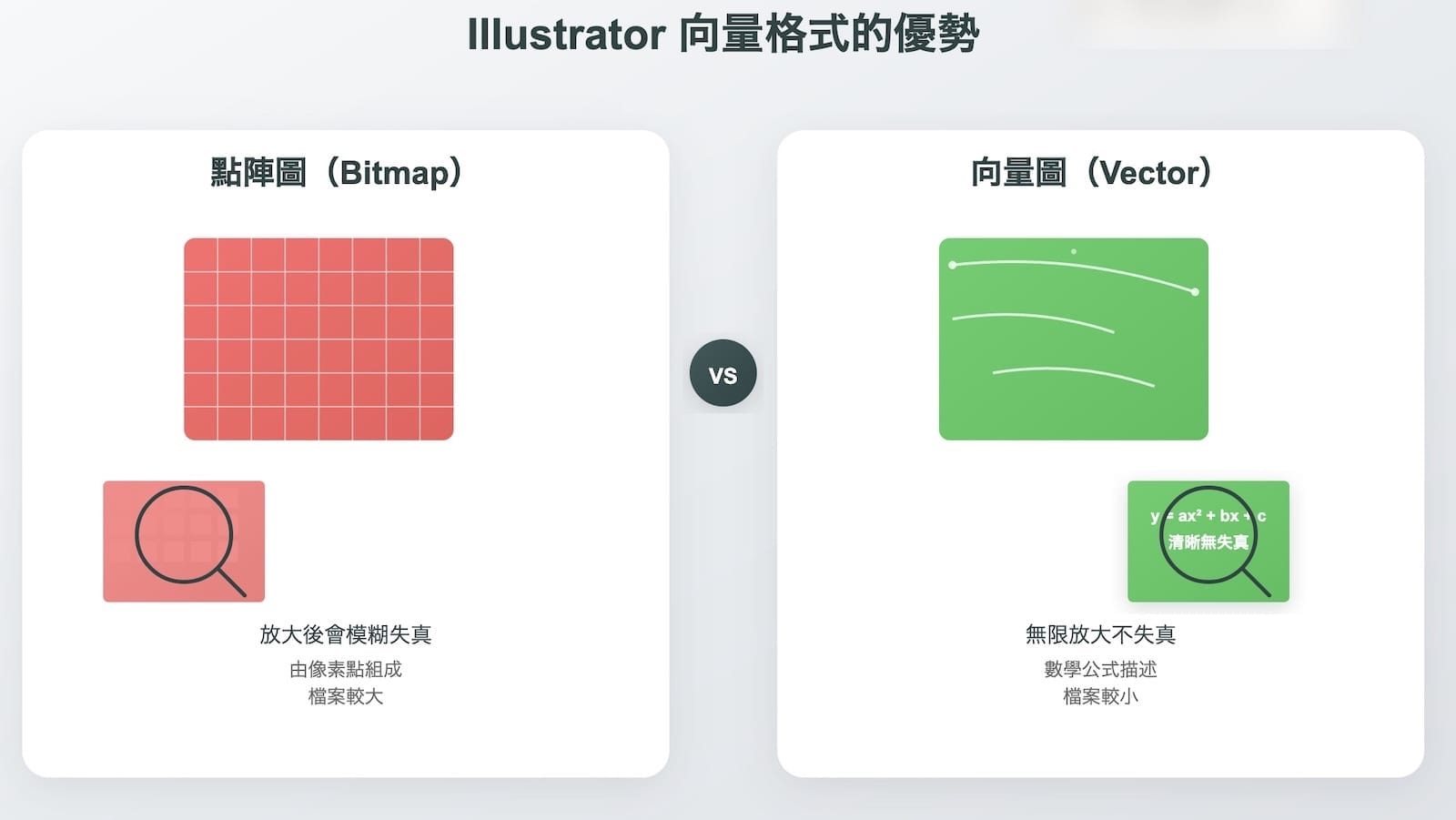
Illustrator主要特色就是採用「向量格式」,這意味著你創作的圖像可以無限放大而不會失真!這對設計師來說很重要。
Illustrator的核心特色包含向量繪圖功能,以數學公式記錄圖形而非像素點,因此可以無限縮放而不會模糊。同時Illustrator提供豐富的繪圖和編輯工具,已經成為全球設計師的業界標準選擇。
Photoshop vs Illustrator
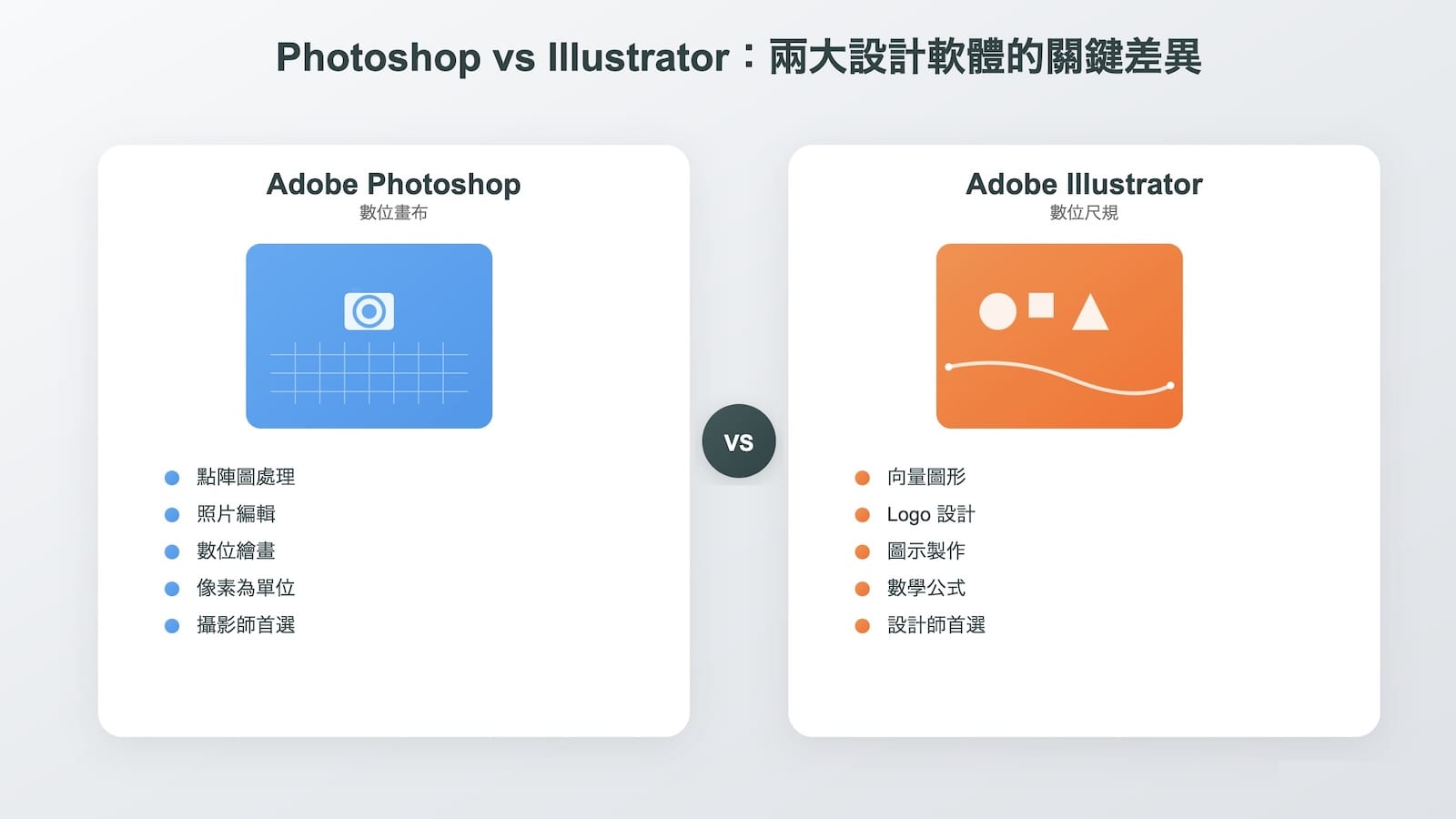
很多人常常搞混Photoshop和Illustrator,到底這兩款軟體有什麼不同呢?
讓我用一個簡單的方式來解釋:Photoshop主要處理照片和像素圖像,適合照片編輯和繪製細緻的數位繪畫;Illustrator專精於向量圖形設計,適合製作精確的圖形和設計。
詳細比較表
| 特色 | Photoshop | Illustrator |
|---|---|---|
| 圖像格式 | 點陣圖(像素) | 向量圖(數學公式) |
| 適用途 | 照片編輯、數位繪畫 | Logo設計、圖示製作 |
| 放大效果 | 會模糊失真 | 永遠清晰 |
| 檔案大小 | 較大(高解析度時) | 較小且靈活 |
| 學習難度 | 相對容易上手 | 需要一定時間適應 |
| 主要使用者 | 攝影師、數位藝術家 | 平面設計師、插畫家 |
| Adobe官網網站 | Photoshop | Illustrator |
從圖像格式來看,Photoshop處理的是點陣圖,每個像素都有固定的顏色資訊,所以當你放大圖片時會看到馬賽克般的像素點。相反地,Illustrator使用向量格式,用數學公式來描述圖形的形狀、顏色和位置,因此無論放大多少倍都能保持清晰。
在用途方面,Photoshop更適合處理照片、製作寫實插畫或複雜的數位藝術作品。而Illustrator則是製作Logo、名片、海報、圖示等需要精確線條和幾何圖形的設計首選。
我該選擇哪一個?
這要看你的需求而定。如果你主要處理照片或製作寫實插畫,選Photoshop會比較適合。如果你要設計Logo、名片或簡潔插畫,選Illustrator就對了。當然,很多專業設計師會兩個都用,因為不同的專案需要不同的工具。
Illustrator下載安裝教學
想要開始使用Illustrator?以下是完整的下載安裝步驟。
系統需求確認
在下載之前,先確認你的電腦符合Adobe官方公布的最低系統需求。
Windows系統需求:
| 項目 | 最低需求 | 建議配置 |
|---|---|---|
| 處理器 | Intel多核心處理器(含64位元支援)或AMD Athlon 64處理器 | 更高時脈的多核心處理器 |
| 作業系統 | Windows 10(64位元)V1809、V1903、V1909和V2004版本,或Windows 11 | Windows 11最新版本 |
| 記憶體 | 8GB | 16GB或更高 |
| 硬碟空間 | 2GB可用空間進行安裝 | SSD固態硬碟,並預留更多空間 |
| 螢幕解析度 | 1024×768 | 1920×1080或更高 |
| 顯示卡 | 支援OpenGL 4.0版或更新版本 | 具備1GB VRAM(推薦4GB) |
macOS系統需求:
| 項目 | 最低需求 | 建議配置 |
|---|---|---|
| 處理器 | 多核心Intel處理器(含64位元支援)或Apple M1/M2晶片 | Apple M2 Pro/Max或更高規格Intel處理器 |
| 作業系統 | macOS 11.0(Big Sur)、macOS 10.15(Catalina)或更新版本 | 最新版本macOS |
| 記憶體 | 8GB | 16GB或更高 |
| 硬碟空間 | 2GB可用空間進行安裝 | SSD固態硬碟,並預留更多空間 |
| 螢幕解析度 | 1024×768 | 1920×1080或更高 |
| 顯示卡 | 支援OpenGL 4.0版或更新版本 | 具備1GB VRAM(推薦2GB) |
以上資料來自Adobe官網 : https://helpx.adobe.com/tw/illustrator/system-requirements.html#ai-on-the-desktop
需要注意的是,這些是最低需求。如果你經常處理複雜的向量圖形或大型設計檔案,建議選擇更高規格的硬體配置,這樣Illustrator運行起來會更順暢。
下載安裝步驟
首先前往Adobe官方網站找到Illustrator方案頁面。
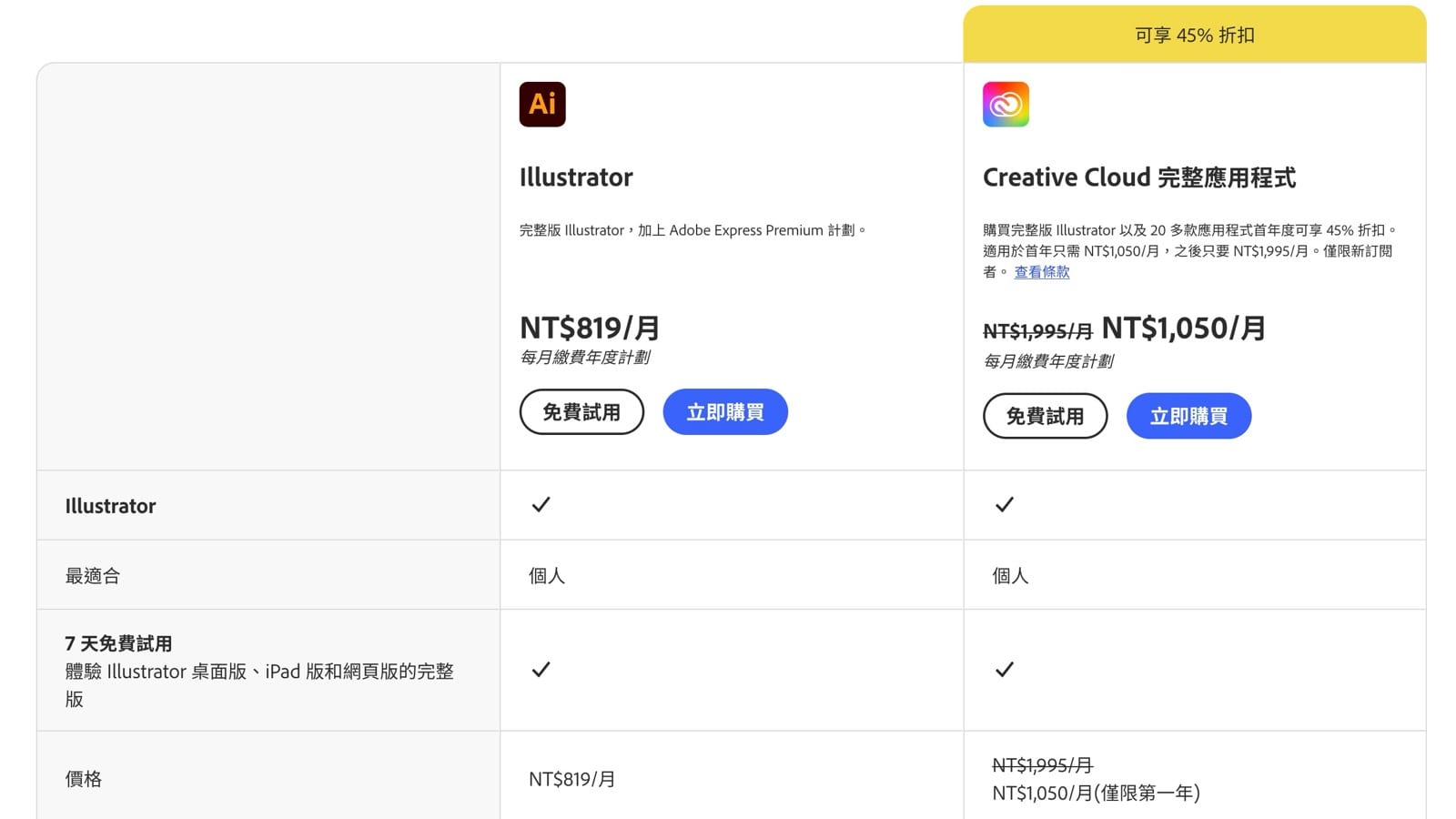
接著選擇訂閱方案,Adobe現在只提供訂閱制,主要有Illustrator單一軟體方案(NT$819元/月)和Adobe Creative Cloud Pro方案(NT$2,310元/月)兩種選擇。
如果還沒有Adobe帳戶,需要先註冊一個。建議可以先選擇7天免費試用,這樣就能完整體驗所有功能後再決定是否訂閱。(直接點擊「免費試用」按鈕)
Adobe會先讓你下載「Creative Cloud Desktop」這個管理程式,透過這個程式來安裝Illustrator。最後在Creative Cloud Desktop中找到Illustrator,點擊「安裝」按鈕就會自動下載並安裝。
整個安裝過程需要網路連線,首次啟動需要登入Adobe帳戶。
延續閲讀

【Adobe試用】免費試用教學!申請7天試用和取消方法
免安裝Adobe Illustrator線上版本
你知道嗎?Adobe也推出了Illustrator的線上版本!
Illustrator Web版(Beta)的特色
Adobe Illustrator Web版目前以Beta版本提供,是一個可以在瀏覽器中直接使用的簡化版Illustrator,完全不需要安裝任何軟體。
Adobe官網 開始使用 Adobe Illustrator頁面(含線上版)
這個線上版本的主要特色相當豐富。首先是免安裝設計,直接在瀏覽器中使用,目前支援Google Chrome和Microsoft Edge的最新版本。雲端同步功能讓作品自動儲存到雲端,而且跨平台支援讓你在任何裝置上都能使用。
在功能方面,Web版包含了Illustrator主要的工具,像是各種形狀工具、筆刷工具、鉛筆工具、文字功能,以及顏色和漸層等基本功能。特別值得一提的是,Web版還有一個桌面版沒有的「快速筆刷工具(Beta)」,可以輕鬆繪製波形圓弧和雲型圓弧,讓一些以往比較難畫的複雜圖形變得更容易製作。
線上版的實用優勢
檔案共享功能是Web版實用的特色。你可以透過右上角的「共享」按鈕,直接用連結分享Illustrator檔案,其他人不需要安裝軟體就能在瀏覽器中查看、留言甚至編輯你的作品。這對於團隊協作來說很方便!
同時,你也可以直接從Web版匯出PNG、PDF等各種格式,或者點擊「在桌面應用程式中開啟」按鈕,順暢切換到功能完整的桌面版Illustrator。
簡潔的使用者介面也是Web版的特色之一。相比桌面版複雜的介面,Web版採用更直觀、簡化的設計,讓初學者更容易上手。
線上版 vs 桌面版
| 功能 | 線上版(Beta) | 桌面版 |
|---|---|---|
| 安裝需求 | 不需要 | 需要安裝 |
| 瀏覽器支援 | Chrome、Edge最新版 | 不適用 |
| 功能完整度 | 基本核心功能 | 完整專業功能 |
| 執行速度 | 較慢(依網路而定) | 較快 |
| 離線使用 | 不可以 | 可以 |
| 檔案共享 | 直接連結分享 | 需要另外上傳 |
| 適合對象 | 初學者、協作、臨時使用 | 專業設計師 |
如何開始使用線上版?
使用方式很簡單!前往Adobe官方網站,登入你的Adobe帳戶後,找到「Illustrator Web」就可以直接開始使用。
目前Web版是作為Illustrator訂閱的一部分提供,如果你還沒有Adobe帳戶,也可以透過免費的引導式教學來體驗部分功能和工具。
很方便吧?雖然Web版的功能比桌面版簡化一些,但對於基本的向量設計工作還是可以勝任的,特別是它的共享功能和免安裝特性,讓很多工作流程變得更有效率。
Illustrator 2024/2025新功能
Adobe在2024年和2025年為Illustrator帶來了許多實用的新功能,特別是加入了更多AI技術應用,讓設計工作變得更有效率。
Illustrator 2024新功能
2024年的更新主要聚焦在AI技術的整合,為設計師帶來了實用的創作工具。
AI生成向量圖形
這是2024年受注目的新功能之一。你可以透過文字描述,讓AI自動生成向量圖形。
使用方式:
- 用長方形工具建立想要生成圖形的區域
- 選擇長方形後,點擊「向量生成」按鈕
- 輸入你想要的圖形描述(例如:「可愛的貓咪」、「簡約的樹木」)
- AI會生成多個版本供你選擇
實用的是,生成的圖形都是向量格式,可以自由調整大小和顏色,適合Logo和圖示設計。
AI智慧重新配色
有了這個功能,你再也不用為配色煩惱了!AI可以根據你的描述,自動為現有的設計提供不同的配色方案。
操作步驟:
- 選擇要重新配色的物件
- 選擇「編輯」→「顏色編輯」→「生成重新配色」
- 輸入配色主題(例如:「秋天的感覺」、「現代商務風」)
- AI會提供多種配色選項供你挑選
這個功能不只能用在AI生成的圖形上,你自己製作的設計作品也能使用,讓配色實驗變得更容易。
Illustrator 2025新功能
2025年的更新更注重工作流程的優化和工具功能的強化,讓日常設計作業更有效率。
路徑上物件工具
這個全新工具讓物件排列變得簡單。你可以讓多個物件沿著任何路徑自動排列。
想像一下要讓一群小人沿著彎曲的道路排列,或是讓圖示沿著圓形排列,以前需要手動調整每個物件的位置,現在只要幾個步驟就能完成:
- 建立要排列的物件
- 畫出排列的路徑
- 選擇所有物件後使用「路徑上物件工具」
- 點擊目標路徑,物件就會自動均勻排列
排列後還能調整間距和旋轉角度,甚至可以互換物件位置。
強化的圖像描摹功能
圖像描摹功能在2025年有了明顯改進,特別是在兩個方面:
線條描摹精準度提升 手繪線稿轉換成向量圖形的效果更好了。你可以用手機拍攝紙上的草圖,然後轉換成可編輯的向量線條。
漸層描摹 這是全新功能!現在可以將漸層圖片直接轉換成向量漸層,而不是像以前那樣變成很多細小的路徑。這讓檔案更輕量,也更適合印刷。
生成圖案功能強化
雖然生成圖案的Beta版在之前就有了,但2025年將它整合到色票面板中,使用更方便:
- 點擊色票面板右上角的格子圖示
- 輸入想要的圖案描述
- AI會生成3種圖案變化
- 選中的圖案會自動加入色票中,可以直接用來填色
模型預覽功能正式版
從Beta版正式升級的功能,讓你可以將設計自動套用到3D物件上,看起來就像真實的產品照片。比如將Logo貼到瓶子上、將貼紙貼到手機殼上等等。雖然不是完全自動,但比起用Photoshop手動合成要簡單一些。
其他實用改進
色票建立漸層 現在可以直接將多個色票拖拉到漸層面板,快速建立複雜的漸層效果。
工作區域與物件同步縮放 以前調整工作區域大小時,裡面的物件會「被遺忘」。現在可以選擇讓工作區域和內容一起縮放,相當方便。
這些新功能讓Illustrator變得更智慧,也更容易使用。2024年的AI功能特別適合用來激發創意和加速初期概念設計,而2025年的工具改進則讓日常操作更順手。
Illustrator vs AI繪圖工具:傳統設計軟體的優勢
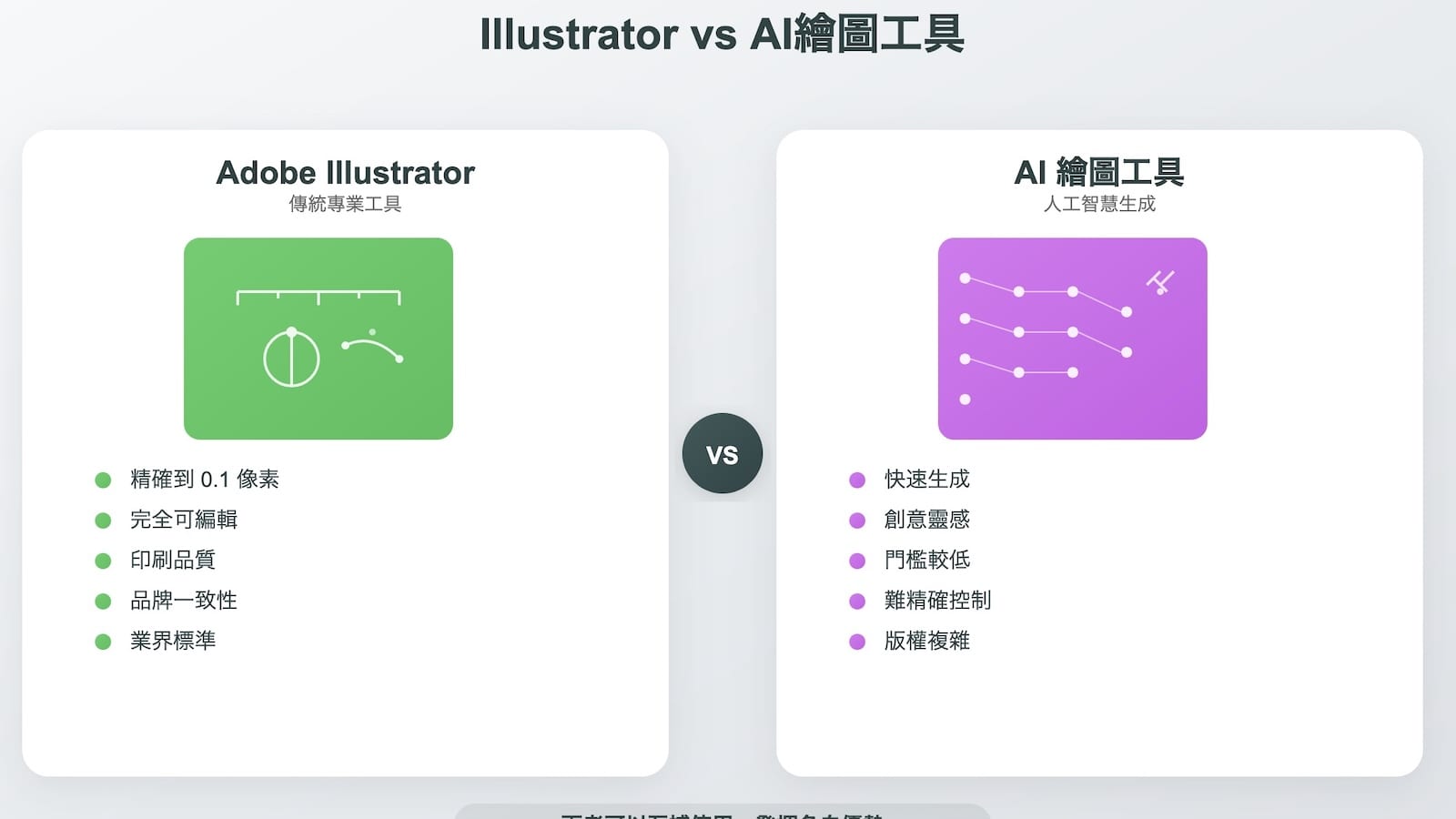
隨著AI技術的發展,現在有很多AI繪圖工具如Midjourney、DALL-E、Stable Diffusion等。那麼Illustrator還有優勢嗎?
AI繪圖工具的特色
AI繪圖工具確實有一些優點,像是可以快速生成圖像,幾秒鐘就能產生圖像;能夠產生意想不到的創意效果;而且門檻較低,不需要學習複雜操作就能上手。
但AI繪圖工具也有明顯的限制,精確控制很困難,無法像傳統軟體那樣精細調整;而且無法修改細節,生成後的圖像通常難以進行後續編輯;版權問題也比較複雜;風格一致性更是難以掌控。
Illustrator的優勢
精確控制
Illustrator讓你可以精確到0.1像素的控制每一個元素,這是AI工具無法做到的。當你需要製作精準的Logo或需要特定尺寸的設計元素時,這種精確控制就顯得重要。
專業需求
對於需要精確尺寸、特定色彩、品牌一致性的商業設計,Illustrator仍然是首選。畢竟商業設計不只是要好看,更要符合品牌規範和印刷需求。
可編輯性
用Illustrator製作的檔案可以隨時修改、調整,每個元素都能獨立編輯。而AI生成的圖像通常是「一次性」的,要修改就得重新生成。
印刷適用
Illustrator產生的向量檔案適合印刷需求,色彩準確度和解析度都有保證。這對需要實體輸出的設計案來說重要。
兩者可以互補使用
其實,AI工具和Illustrator可以互補。你可以用AI工具產生創意發想和基礎素材,再用Illustrator進行精修、調整和專業化處理。結合兩者的優勢,往往能創造出更好的設計作品。
Illustrator價格方案
既然決定要使用Illustrator,那價格是多少呢?
個人版價格
Adobe Illustrator提供兩種主要方案:
| 方案 | 月費(含稅) | 包含內容 |
|---|---|---|
| Illustrator單一軟體方案 | NT$819/月 | 僅Illustrator |
| Creative Cloud Standard | NT$1,785/月 | 20+款Adobe軟體+25AI點數 |
| Creative Cloud Pro | NT$2,310/月 | 20+款Adobe軟體+無限生成AI+4000進階AI點數 |
延續閲讀
Adobe Illustrator價格-還有買斷嗎?最划算訂閱方法
付款方式選擇
Adobe提供三種付款方式:
| 付款方式 | Illustrator單一方案 | Creative Cloud Standard | Creative Cloud Pro |
|---|---|---|---|
| 年度計劃,按月計費 | NT$819/月 | NT$1,785/月 | NT$2,310/月(續約) |
| 年度計劃,預付 | NT$9,324/年 | NT$20,160/年 | NT$26,460/年(續約) |
| 月繳型計劃 | NT$1,155/月 | NT$2,730/月 | NT$3,150/月 |
從價格來看,年度計劃預付式較為經濟,但需要一次性支付較大筆金額。月繳型計劃雖然單月價格較高,但沒有長期合約綁定,可以隨時取消。
延續閲讀

【2026年3月】Adobe價格比較|訂閱費用最省的方案
企業版價格
| 付款方式 | Illustrator單一方案 | Creative Cloud Pro方案 |
|---|---|---|
| 年度計劃,按月計費 | NT$1,200/月(未稅) | NT$3,000/月(未稅) |
| 年度計劃,預付 | NT$14,400/年(未稅) | NT$36,000/年(未稅) |
| 月繳型計劃 | 沒有提供 | 沒有提供 |
企業版的價格比個人版高一些,但提供額外的管理功能。企業版的主要優點包括可以進行授權管理,方便IT部門統一管理員工的軟體使用權限;Creative Cloud Pro方案還包含專家服務支援。
對於公司規模較大或需要集中管理軟體授權的企業來說,企業版會是更適合的選擇。
延續閲讀

Adobe企業版的優點是什麼?個人版差異和挑選方案的方法
學生優惠
如果你是學生或教師,可以享有特別優惠。Creative Cloud Pro方案第一年只要NT$882/月,不過第二年後會調整為NT$1,365/月,而且必須提供學生證明文件。
延續閲讀

【學生必看】不失敗的Adobe學生方案申請方法|學生優惠價多少?
7天免費試用
不確定是否適合?Adobe提供7天免費試用,讓你可以完整體驗所有功能後再決定是否訂閱。
延續閲讀
【Adobe試用】免費試用教學!申請7天試用和取消方法
Illustrator取消訂閱條件
購買了Illustrator之後,如果想要取消訂閱怎麼辦?
以下是不同訂閱方案的取消訂閱條件,規則會根據你選擇的付款方式而有所不同。
取消訂閱條件比較
| 時間 | 月繳型計劃 | 年度計劃(按月計費) | 年度計劃(預付) |
|---|---|---|---|
| 購買後14天內 | 取消費:0元,全額退款 | 取消費:0元,全額退款 | 取消費:0元,全額退款 |
| 購買後15天以後 | 無取消手續費,可使用到取消當月月底 | 會產生違約金,可使用到取消當月月底 | 無退款,可使用到合約到期日 |
違約金計算方式:
年度計劃(按月計費)在14天後取消訂閱,違約金是合約剩餘金額的50%。舉例來說,如果你在剩餘6個月時取消訂閱,就需要支付3個月的違約金。
月繳型計劃原本就沒有太多折扣,所以取消訂閱時不會產生額外費用。年度預付方案本身就有較高的折扣率,因此中途取消訂閱不會有任何退款。
我推薦哪個方案?
基於我多年的使用經驗,我的建議是這樣的。
如果你只需要Illustrator,而且已經有其他圖像處理軟體的話,選擇單一軟體方案比較合適。但如果你是設計新手,我推薦Creative Cloud方案!
為什麼這樣建議?因為設計工作常常需要多種軟體配合使用,你可能需要Photoshop處理照片,After Effects可以讓你的設計動起來,InDesign適合製作多頁面設計。雖然完整方案價格較高,但整體價值其實更好。
Adobe官網 Illustrator頁面
Adobe官網 Creative Cloud頁面
延續閲讀
【2026年3月】Adobe價格比較|訂閱費用最省的方案
總結
Adobe Illustrator是一款專業的向量繪圖軟體,特別適合製作Logo、圖示和平面設計。
重點整理:與Photoshop的主要差異在於向量 vs 點陣格式,適合不同的設計需求;下載安裝需要透過Creative Cloud Desktop管理,建議先試用7天;線上版本適合基本需求和臨時使用;相較於AI工具各有優勢,可以互補使用;價格方面單一軟體NT$819/月,Creative Cloud Pro NT$2,310/月。
如果你正在考慮學習設計,Illustrator是值得投資的專業工具。雖然功能較多需要一些時間熟悉,但一旦掌握了,Illustrator將成為你創意路上實用的工具!
建議先從7天免費試用開始,實際體驗看看是否符合你的需求。工具是投資,不是花費。希望這篇文章能幫助你更了解Illustrator這款設計軟體!
Adobe官網 Illustrator頁面
Adobe官網 最新優惠頁面
延續閱讀
相關文章


Adobe Illustrator價格-還有買斷嗎?最划算訂閱方法

Illustrator+Photoshop最便宜訂閱方法?年省5,664元
Adobe Illustrator是什麼?向量繪圖軟體教學-下載安裝、線上版,免費試用

Adobe Illustrator的4大最新生成AI功能教學
最新文章

【2026年3月】Adobe價格比較|訂閱費用最省的方案

【2026年3月】Adobe Firefly費用,影像、影片、翻譯 一次了解
【2026年最新】Adobe Animate確定繼續提供!從「停止支援」到「無限期維護」的180度大轉變

還有Adobe購買永久買斷版嗎?費用多少?哪種購買方式適合你?
Photoshop 2026更新 5大新功能介紹 (Ver.27)

【2026最新】Adobe 優惠整理|折扣內容、期限一次看懂
ABOUT ME

我是太郎,來自日本,現居台灣。學生時取得 日本國家資訊技術證照,長期使用 Adobe 軟體,從 CS 到 CC,熟悉 Photoshop、Illustrator 等工具。經營部落格與 YouTube 教學,分享軟體方案、購買技巧及使用教學。
歡迎合作與專案洽談。
關於 Adobe 太郎
歡迎合作與專案洽談。
關於 Adobe 太郎