排版軟體Adobe InDesign是什麼?用途,價格教學
ma-web
Adobe太郎
嗨,我是太郎,是一名Adobe軟體的研究者、YouTube Photoshop課程講師,也在日本取得了日本國家級「情報処理技術者試験2種」資格。
本篇文章要來介紹Photoshop 2026版本27.3的更新內容。截至2026年4月,Photoshop最新版本為27.5,而在2026年1月的更新中,版本27.3帶來了一次比較大的功能更新,有幾項是很多人期待已久的功能。如果你還沒更新的話,推薦看完這篇文章後趕快更新來試試看。
本篇文章將介紹以下5個更新內容:
這次的更新中,有好幾個原本只能在Camera Raw中使用的功能,現在可以直接在Photoshop的主畫面中透過調整圖層來操作,使用上方便了不少。
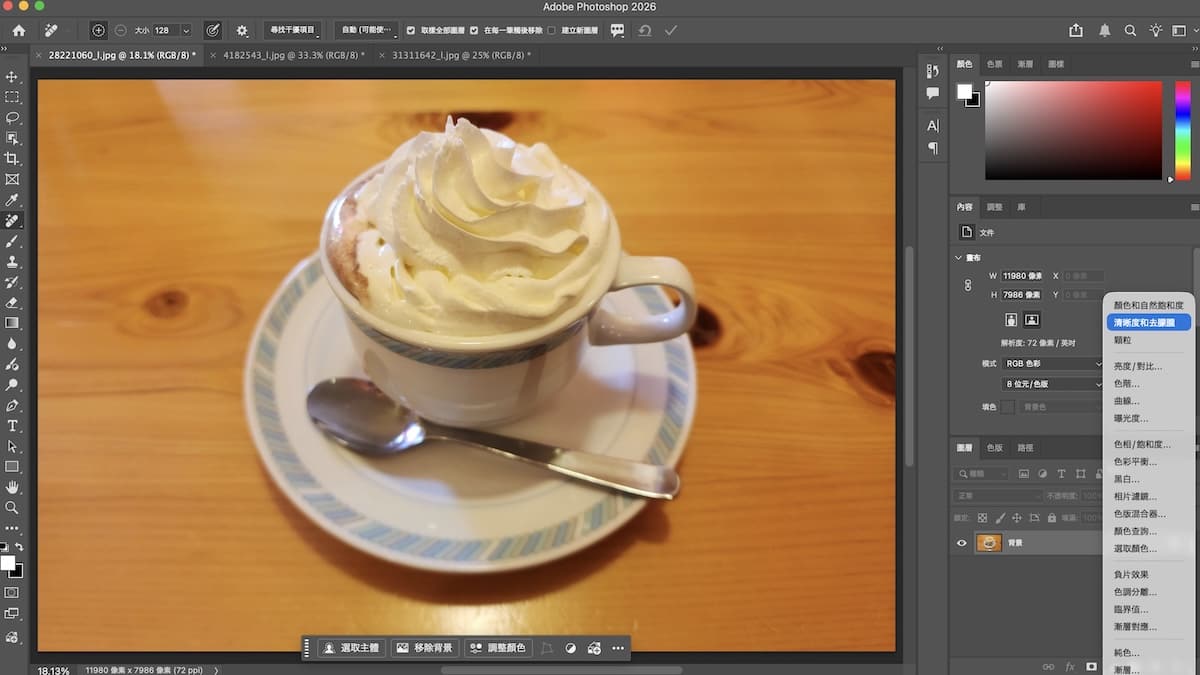
第一個要介紹的是新增的「清晰度和去朦朧」調整圖層。這個功能原本在Camera Raw中就有,但這次以調整圖層的形式加入Photoshop,可以用非破壞性的方式強化中間調對比並降低朦朧狀態,操作上變得更簡單了。
使用方式很簡單,點擊右下角的圓形圖示進入填色調整圖層選單,,就會看到上方新增了「清晰度和去朦朧」的選項,點擊後就能開始調整。
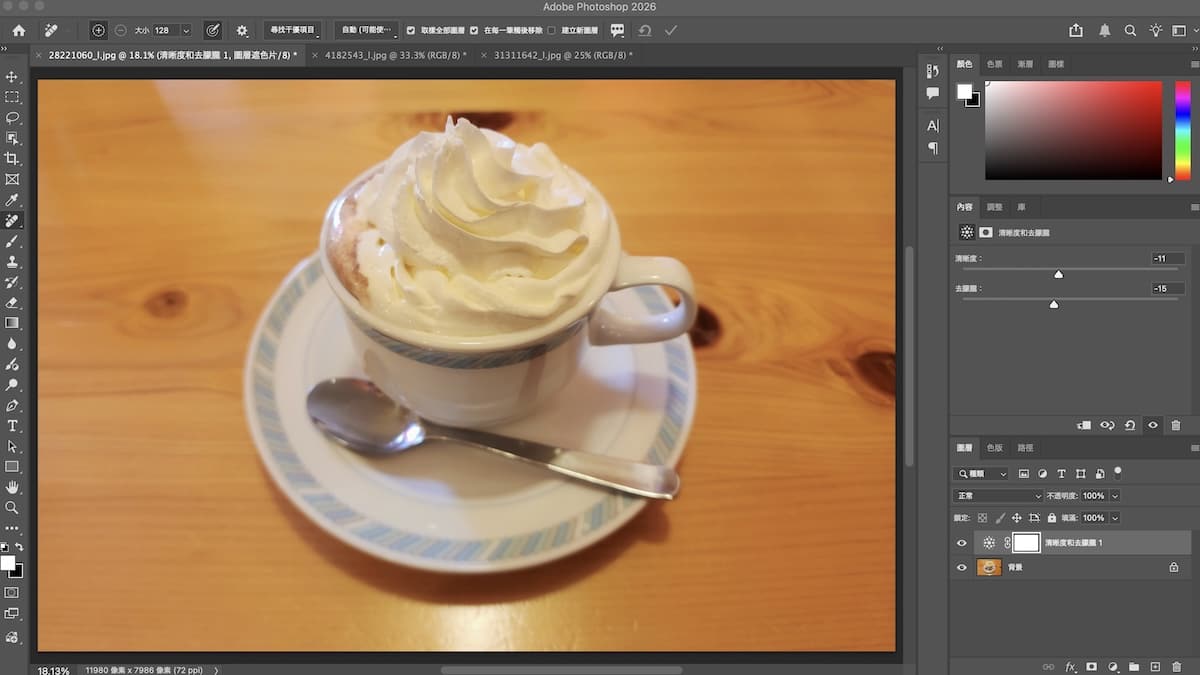
清晰度的滑桿往右拉,畫面的對比會變得比較強烈;往左拉則會呈現比較柔和、朦朧的效果。去朦朧往右拉會讓照片變得更清晰銳利,往左拉則會產生一種霧面、偏白的感覺。
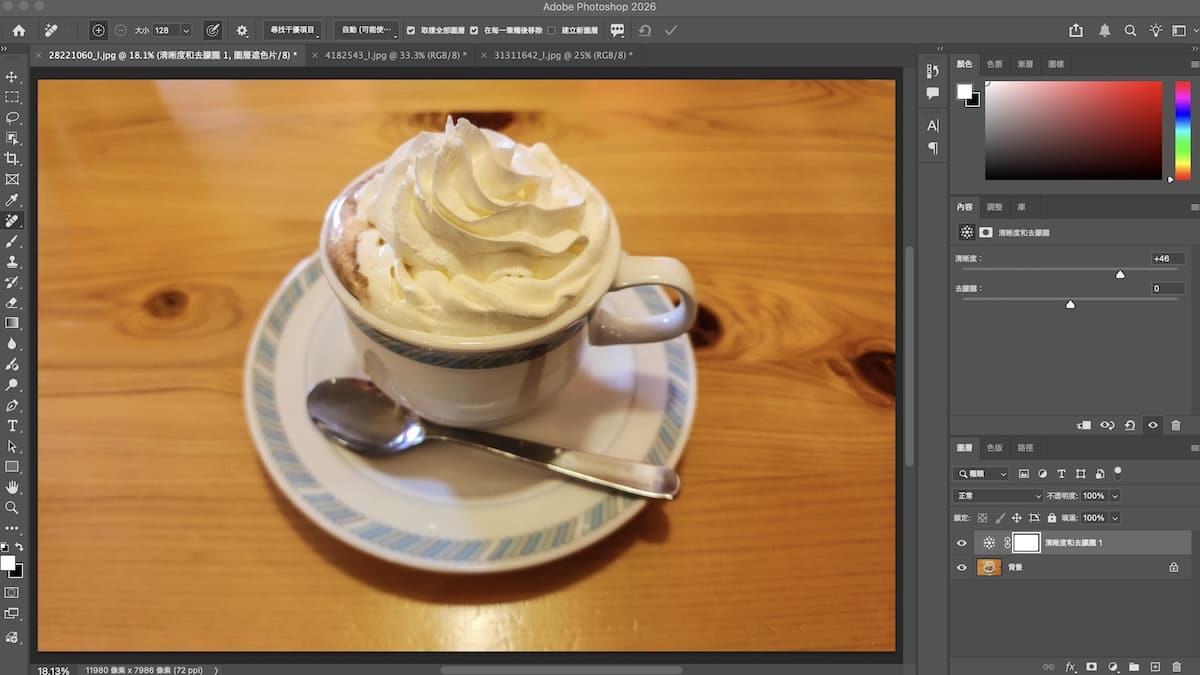
舉個例子,如果是一張咖啡杯的照片,可以把去朦朧稍微往左拉,清晰度也稍微降低,就能做出柔和溫暖的效果。

調整前後對比來看,差異還蠻明顯的。當然你也可以進到Camera Raw去調整,但如果想要在Photoshop的主畫面中快速處理,直接從調整圖層選擇就很方便了。
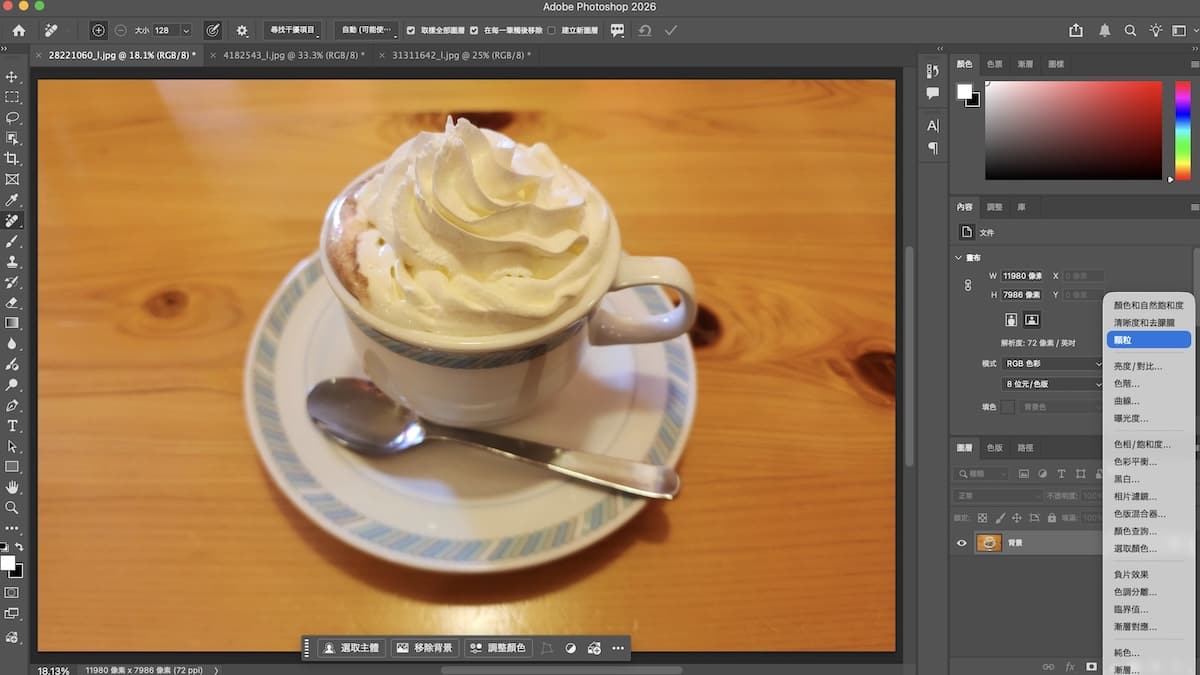
第二個要介紹的是新增的「顆粒」調整圖層。這個功能同樣原本存在於Camera Raw中,現在以調整圖層的形式加入,可以用非破壞性的方式新增和控制顆粒效果。
比如說你想把一張照片做成拍立得風格,加上一些顆粒感的話,就很適合用這個功能。
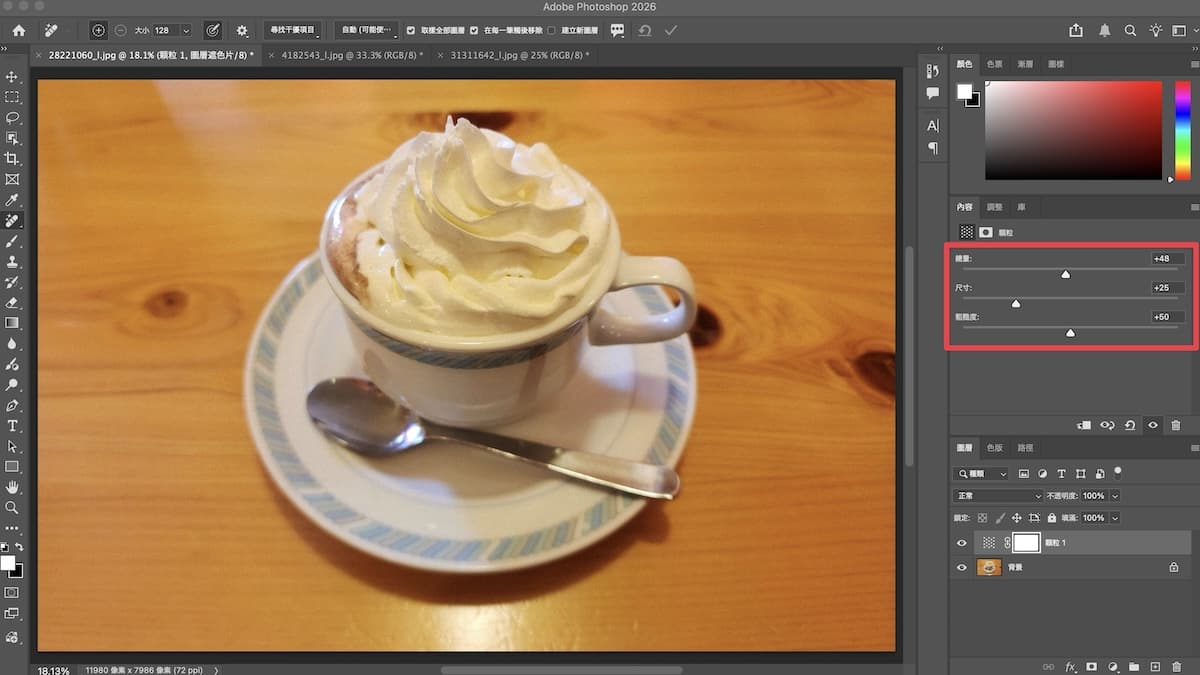
操作方式跟前面一樣,點擊右下角的圓形圖示,選擇「顆粒」就能開始調整。調整的參數有三個:
總量:控制顆粒的數量,滑桿往右拉顆粒就會越多。
大小:往右拉顆粒看起來會比較滑順,往左拉則會有比較明顯的粗糙感。
粗糙度:控制顆粒的粗細程度。往右拉顆粒會變得比較粗,往左拉則顆粒會比較細緻。
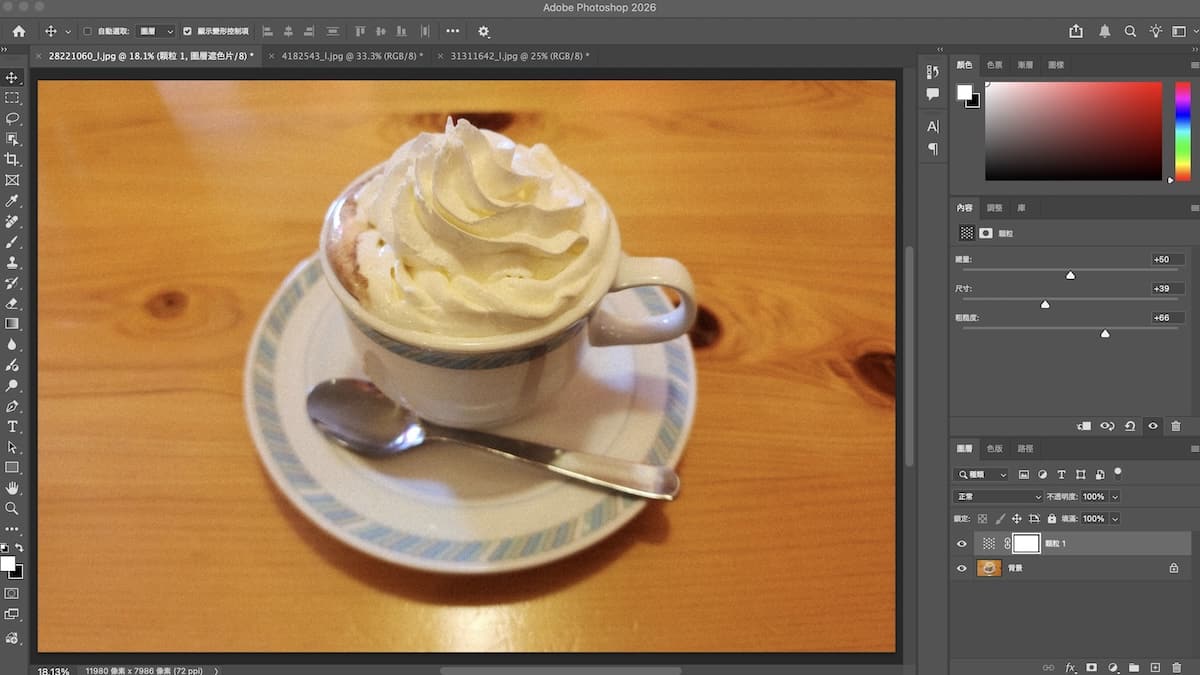
調整完成後關閉屬性面板,就能看到顆粒效果已經套用到照片上了。前後對比來看,加上顆粒之後照片多了一種復古拍立得的質感。如果你想在Photoshop主畫面中直接加入顆粒效果,從調整圖層操作就可以了。
第三個要介紹的是生成式填色新增的模型——Firefly 填色及擴張。
之前Adobe的生成式填色模型只有Firefly 3和Firefly 1可以選擇,這次新增了Firefly 填色及擴張模型,生成的品質又提升了一個等級。
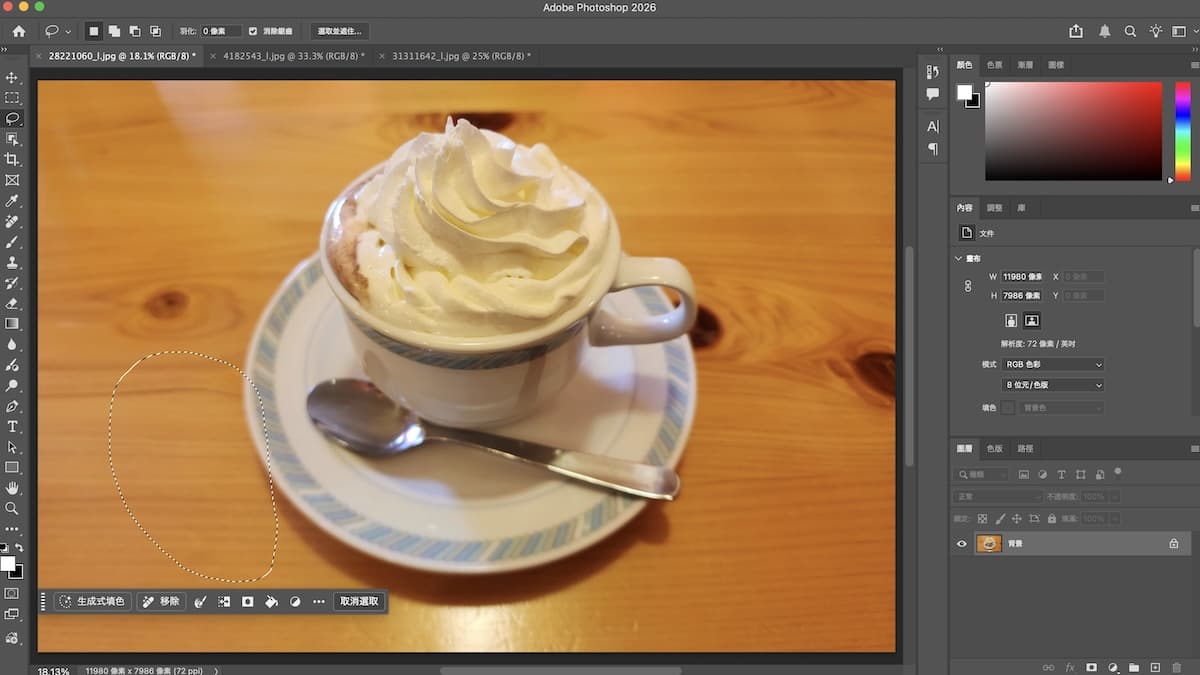
實際操作方式跟以前一樣,先用工具列的套索工具建立選取範圍,框出想要生成內容的區域,然後點擊內容感知工作列中的「生成式填色」。模型要選擇「Firelfy填色及擴張」。
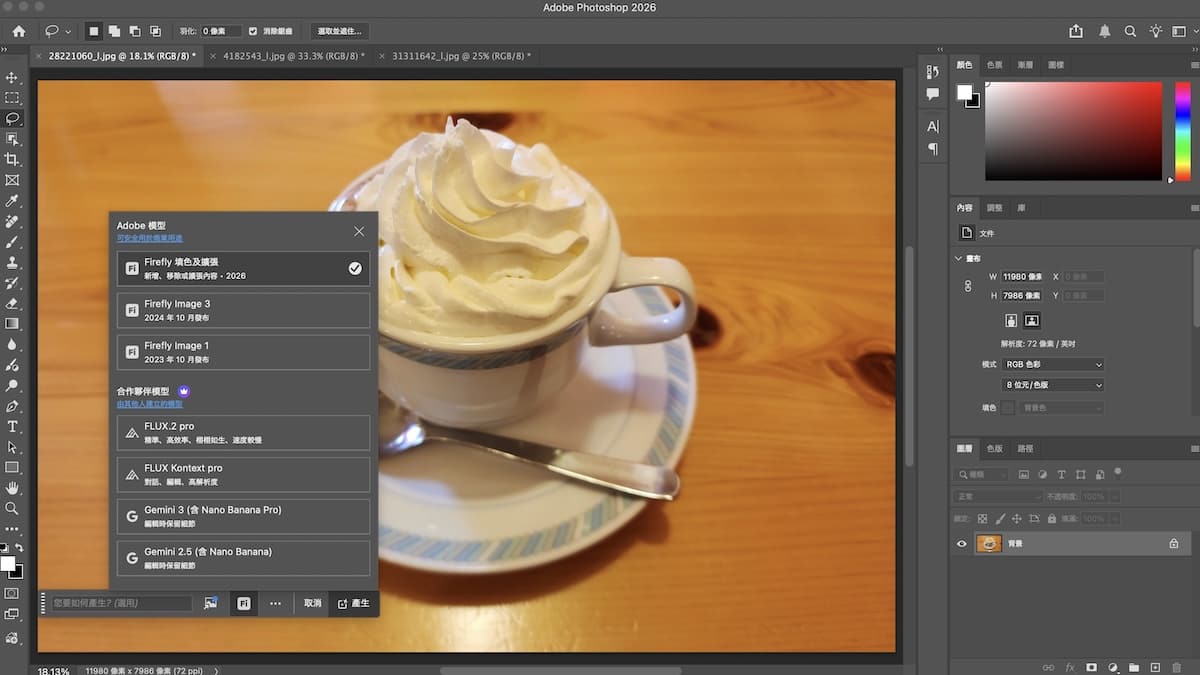
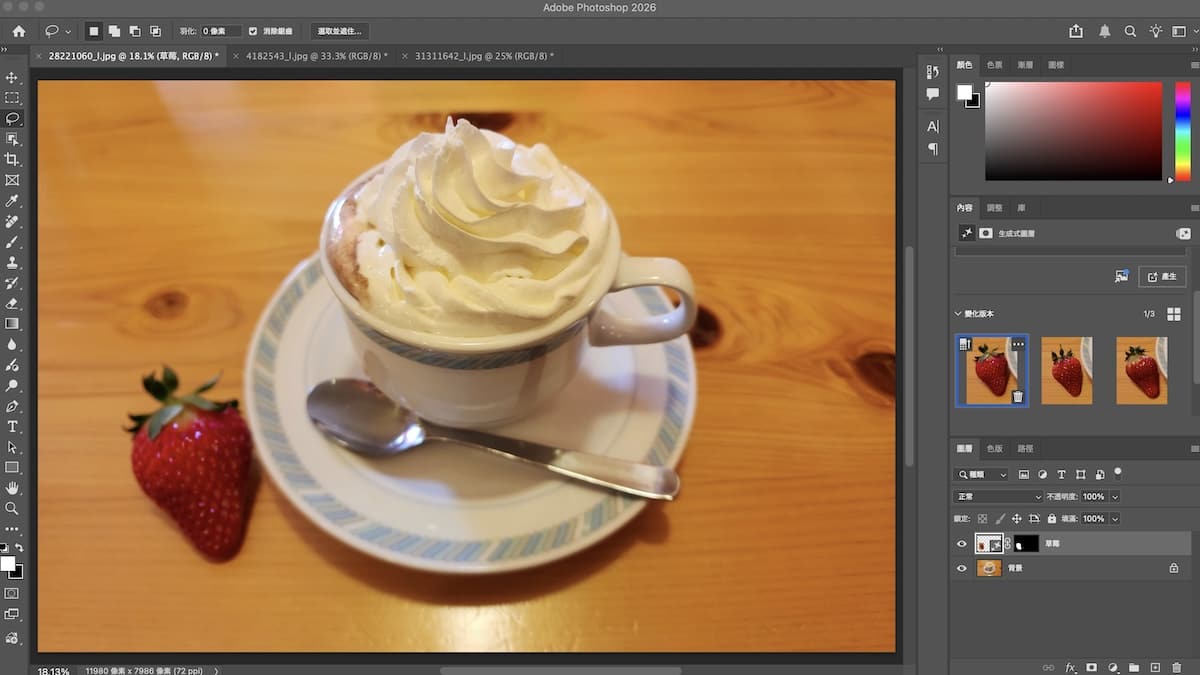
在文字輸入欄中輸入想要生成的內容(例如「草莓」),接著在模型選項中點擊切換,選擇最上方新增的Firefly 填色及擴張,再按下「產生」。

生成的結果相當不錯。如果拿之前Firefly 3模型生成的同樣內容來比較,可以明顯看出Firefly 填色及擴張的效果更加自然、品質更好。
在生成式填色和生成式擴張中選取最佳模型,可以讓AI的生成結果更符合你的創意用途。
(以下是用舊版模型Firefly Image3生成)

第四個更新是生成式填色現在可以加入參考影像了。以前使用生成式填色時,沒辦法指定一張圖片作為參考,但這次更新之後就可以了。
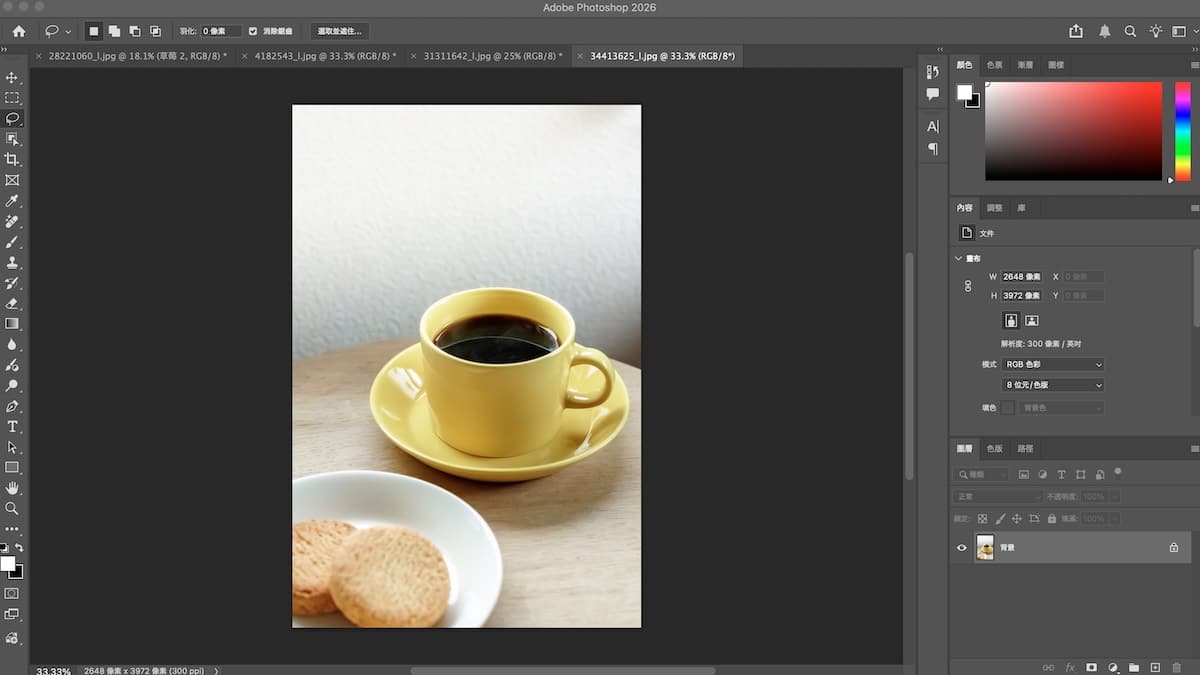
舉個實際的例子:假設你有一張桌上放著熱咖啡的照片,然後你有另一張冰咖啡的照片,你想把熱咖啡替換成那杯冰咖啡。
操作步驟是這樣的:
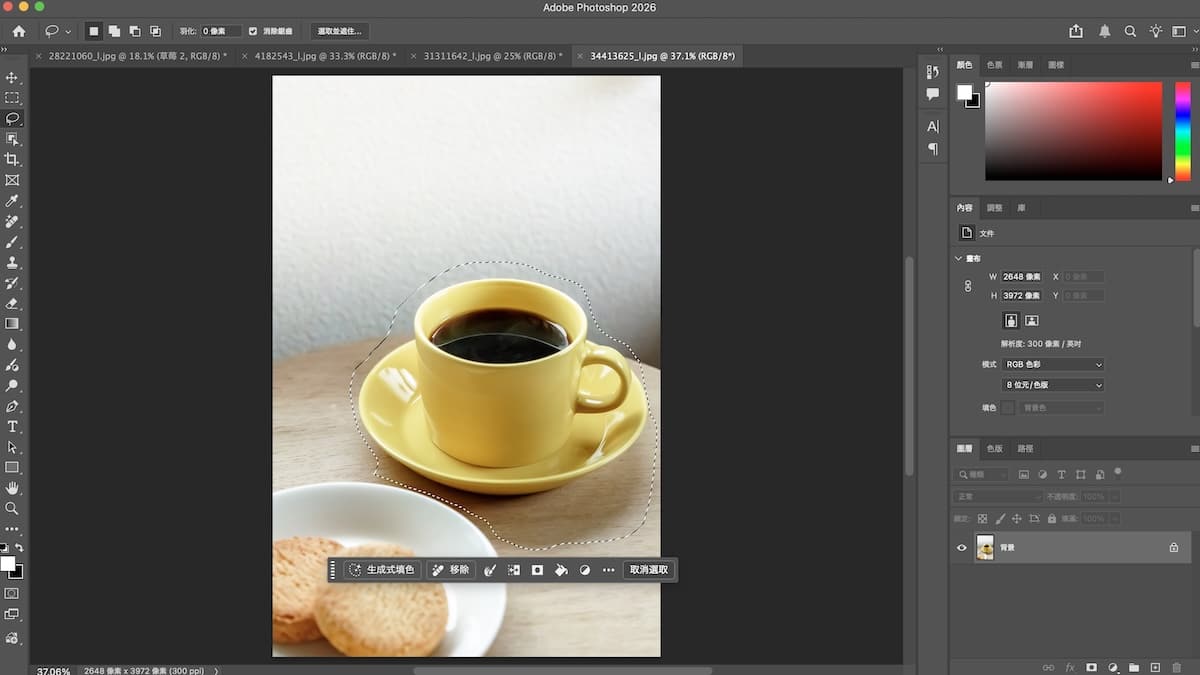
首先用套索工具選取要替換的區域(記得連陰影的部分也一起選取,這樣效果會比較自然)。接著點擊「生成式填色」,文字欄不需要輸入任何內容,因為我們要用參考影像來替換。
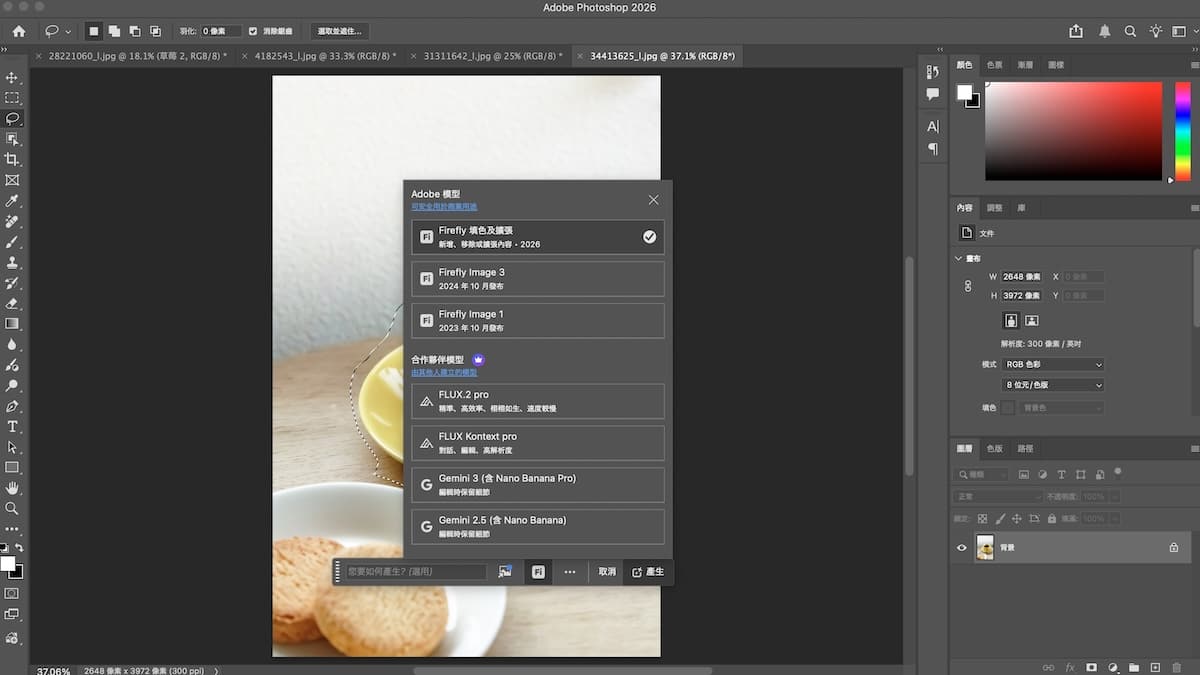
然後在模型選項中選擇Firefly 填色及擴張。這一點很重要——只有Firefly 填色及擴張模型才支援參考影像功能,選擇其他模型的話,左側的參考影像圖示是無法點擊的。
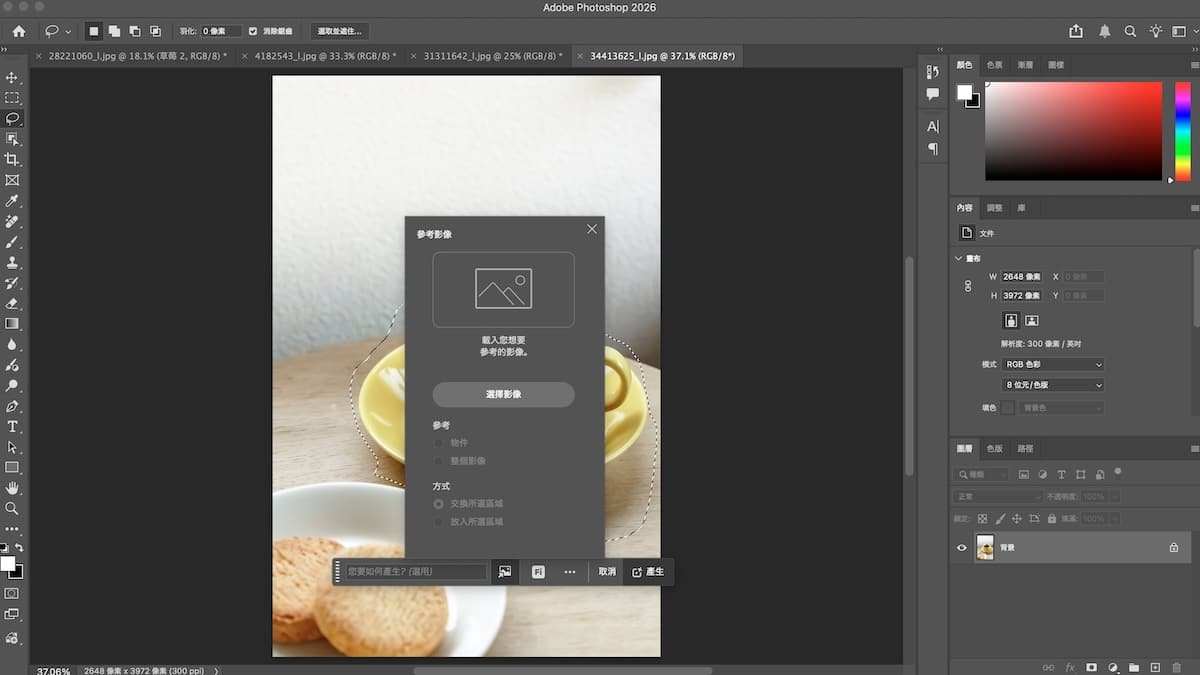
選好模型後,點擊左側的參考影像圖示,選擇「選擇影像」,然後找到你要用的冰咖啡照片並開啟。
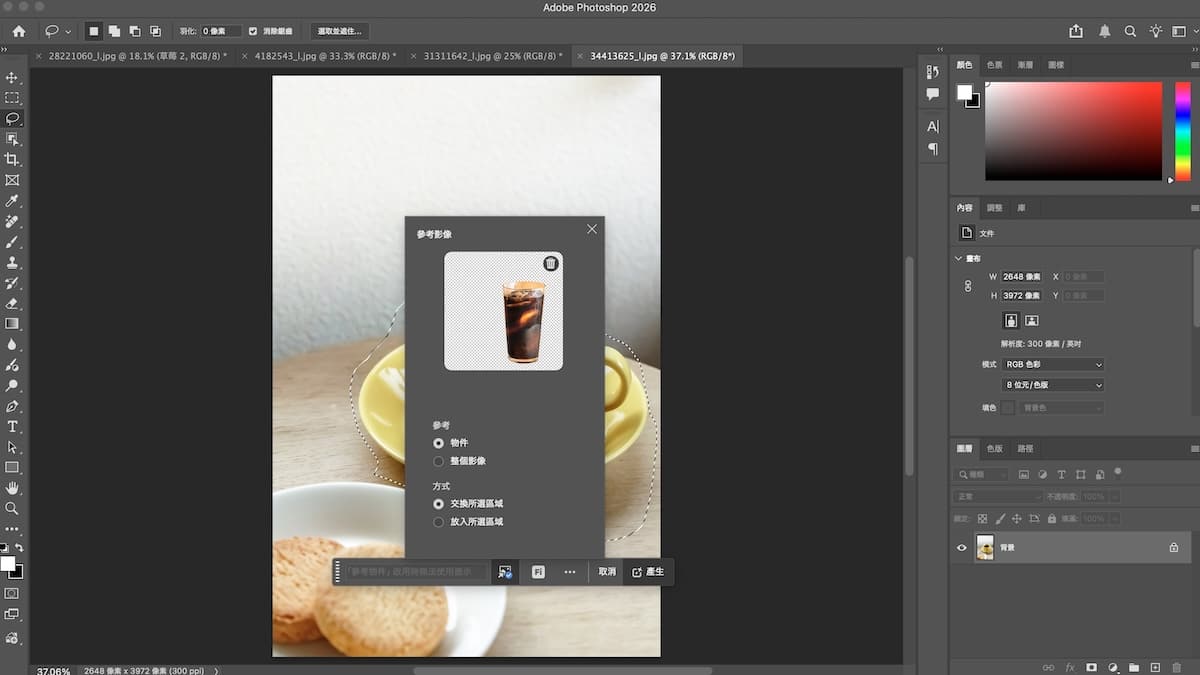
參考來源有兩個選項:「整個影像」會連背景一起參考,「物件」則會自動去背只參考主體。這個例子選擇「物件」就好。配對方式可以選擇「交換所選區域」或「放入所選區域」,這裡選擇「交換所選區域」,然後按下「產生」。
生成完成後,冰咖啡就自然地替換到原本熱咖啡的位置了。前後對比來看,效果相當不錯。
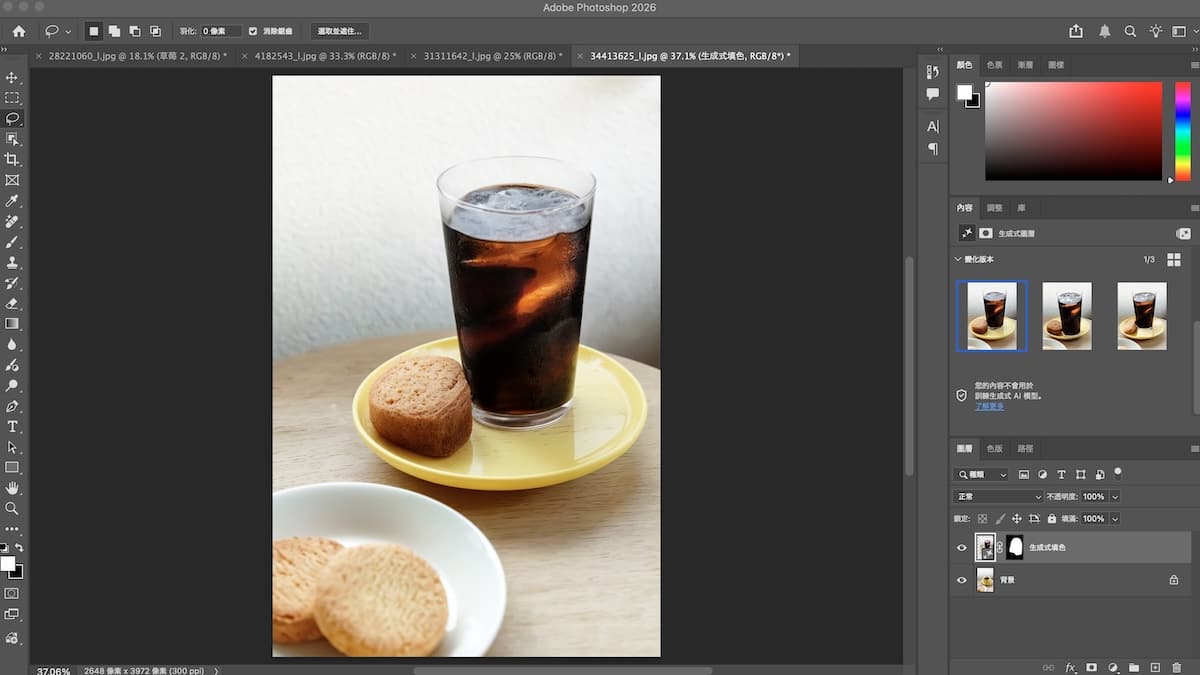
透過生成式填色搭配參考影像,可以快速進行這種物件替換的合成,實用性很高。
第五個要介紹的是更新後的移除工具。之前的移除工具其實就已經能做到不錯的效果了,但這次更新之後,移除的品質又更進一步,可以獲得更一致的結果。
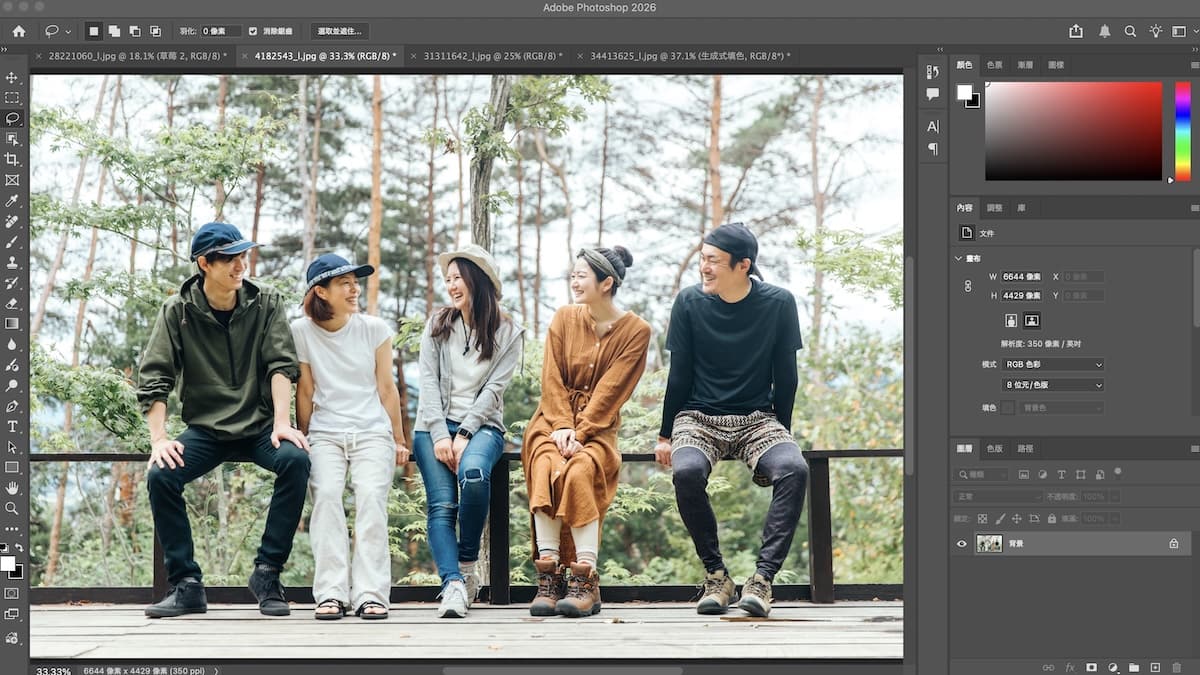
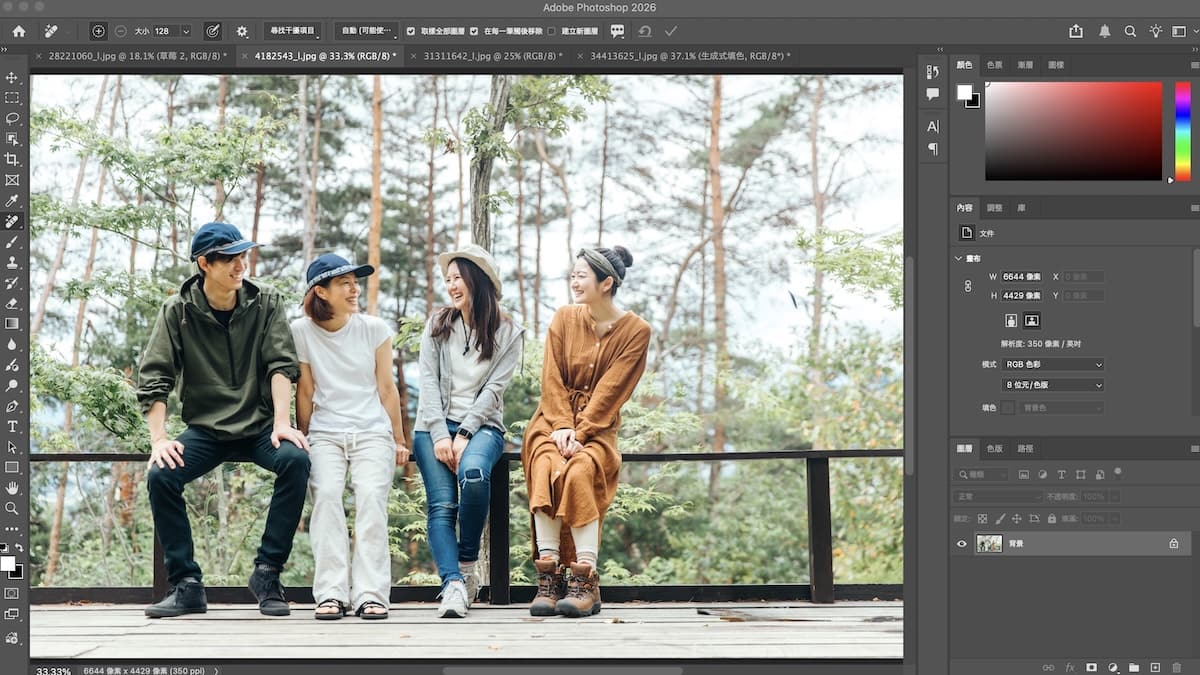
實際來操作看看:假設有一張5個人的合照,我們想要移除最右邊的人。點擊工具列中的移除工具,跟以前一樣用滑鼠點擊並拖曳塗抹要移除的人物。從起點繞一圈回來放開滑鼠,就會自動填滿整個區域。按下Enter之後,人物就被移除了。
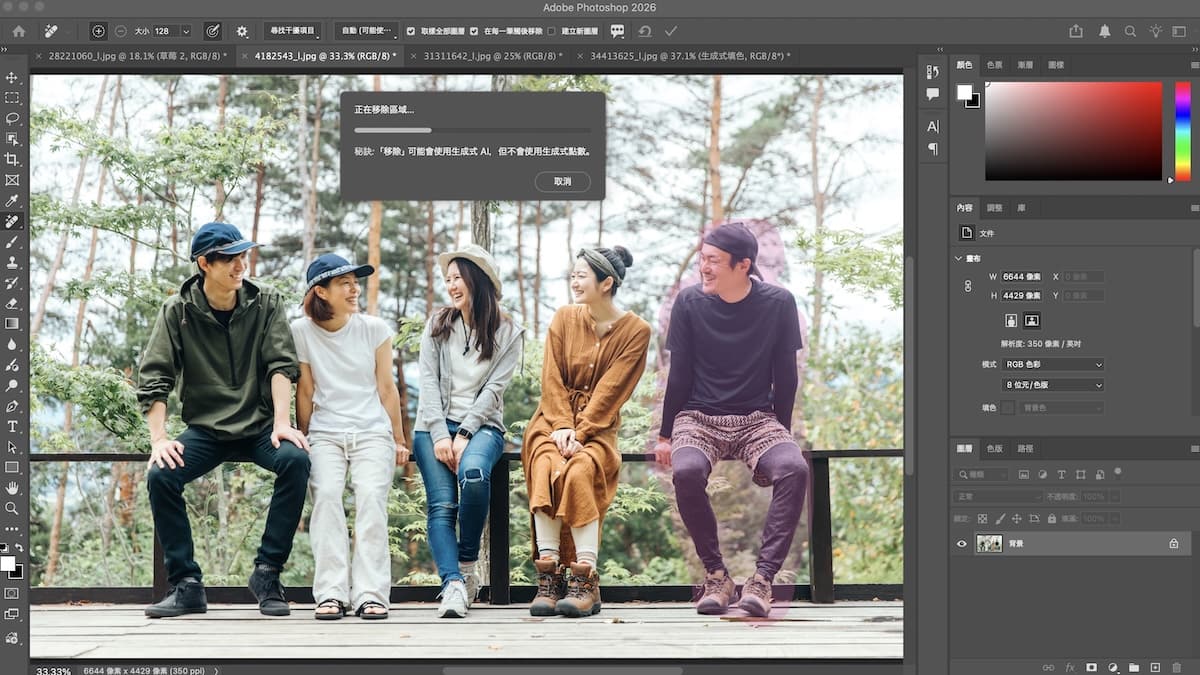
前後對比來看,背景的樹木和葉子都被很自然地補上了,幾乎看不出痕跡。
再來看另一個例子:一張照片中要移除左邊的相機。操作方式一樣,用移除工具圈選要移除的區域,按下Enter。
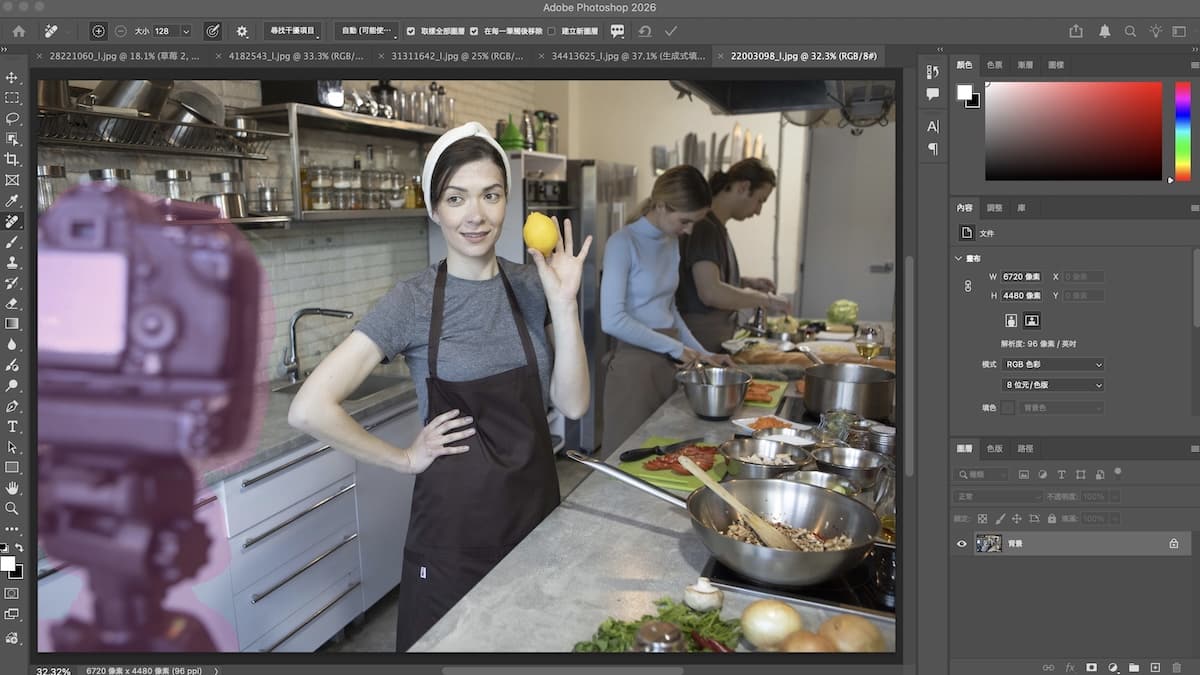
櫃子上的玻璃瓶等,這種需要比較多「想像力」去補齊的部分,更新後的移除工具處理得明顯更自然。

以上就是Photoshop 2026版本27.3的5個主要更新內容。
這次更新中,我覺得最值得關注的是生成式填色支援參考影像這個功能。以後想要做圖片合成的時候,可以直接用參考影像來生成,操作上變得簡單很多,效果也相當不錯。
另外,清晰度、去朦朧和顆粒這三個調整圖層的加入,讓一些原本需要進到Camera Raw才能做的調整,現在可以直接在Photoshop主畫面中以非破壞性的方式完成,工作流程上方便了不少。
如果你還沒更新到27.3版本的話,推薦趕快更新來試試這些新功能。