Adobe Illustrator價格-還有買斷嗎?最划算訂閱方法
ma-web
Adobe太郎
嗨,我是太郎,是一名Adobe軟體的研究者、YouTube Photoshop課程講師,也在日本取得了日本國家級「情報処理技術者試験2種」資格。
本篇文章要來談談 Adobe Photoshop 2026(Ver.27)的重大更新內容。本文將介紹:
以下會從各項新功能的實際應用開始介紹,並提供基本操作說明。如果你是 Photoshop 訂閱用戶,這次更新完全免費,推薦對 AI 影像處理有興趣的讀者慢慢看下去。
Photoshop 2026 這次更新的重點在於生成 AI 功能的大幅進化。相較於過去的版本,這次更新不只是增加新功能,更重要的是提升了實用性和使用便利性。
Adobe 在這個版本中開放了外部 AI 模型的使用權限,這代表你現在可以在 Photoshop 中使用 Google 的 Gemini 2.5 Flash Image(代號「Nano Banana」)、Black Forest Labs 的 Flux 等知名 AI 模型。
對於已經在使用 Photoshop 的用戶來說,這次更新最直接的好處就是能夠用更簡單的方式完成過去需要複雜技巧的工作。
「生成放大」(Generative Upscale)是 Photoshop 2026 新增的 AI 放大功能。這個功能可以將低解析度圖像透過 AI 運算,提升到高解析度,並且補足原本因像素不足而模糊的細節。
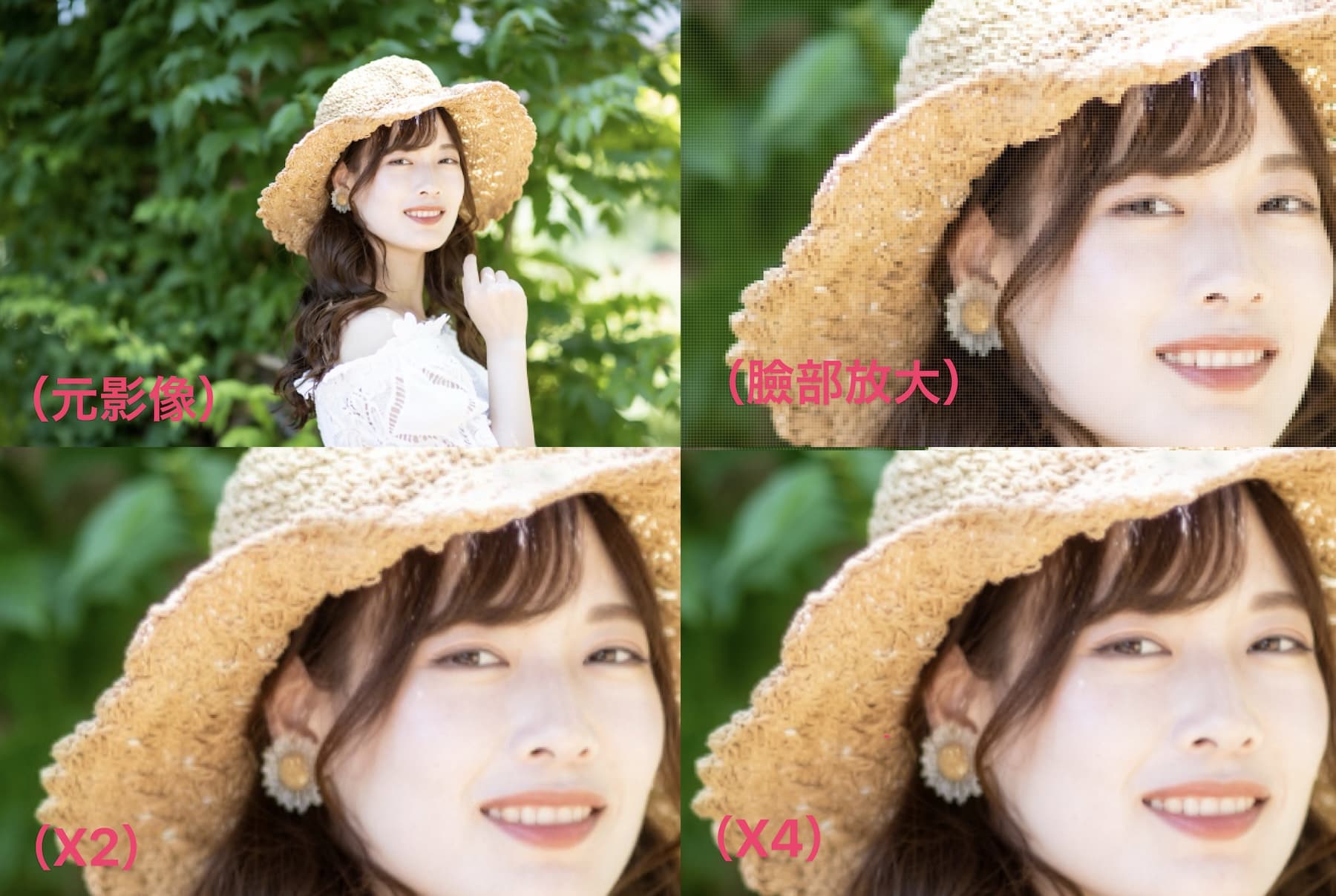
簡單來說,生成放大能夠處理以下情況:
當你手邊只有網路上下載的小圖、舊照片掃描檔、或是 AI 生成的低解析度圖像時,這個功能可以將圖像放大最多 4 倍,同時讓原本糊掉的頭髮絲、布料紋理、建築細節等部分變得清晰。
Photoshop 2026 提供了三種不同的 AI 模型供你選擇:
| AI 模型 | 適用情境 | 特色 |
|---|---|---|
| Firefly 放大器 | 一般照片、日常圖像 | 自然不過度處理,保持原圖風格 |
| Topaz Gigapixel | 真實照片、人像 | 重視細節還原,適合專業攝影作品 |
| Topaz Bloom | AI 生成圖、插畫 | 主動補足缺失細節,適合非真實照片 |
這三種模型各有特色。Firefly 放大器比較保守,不會過度添加細節;Topaz Gigapixel 則專注於真實照片的細節重建;Topaz Bloom 最適合用在本來細節就不多的 AI 圖像或插畫上。
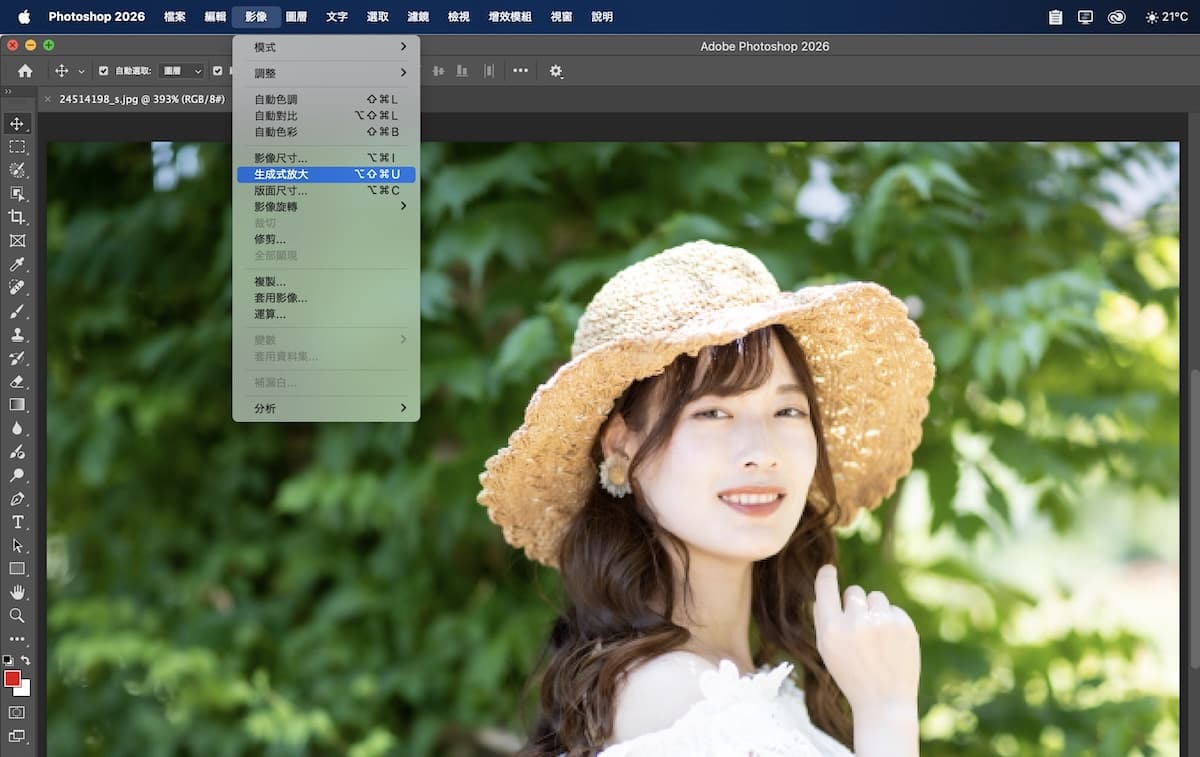
操作方式相當直覺:
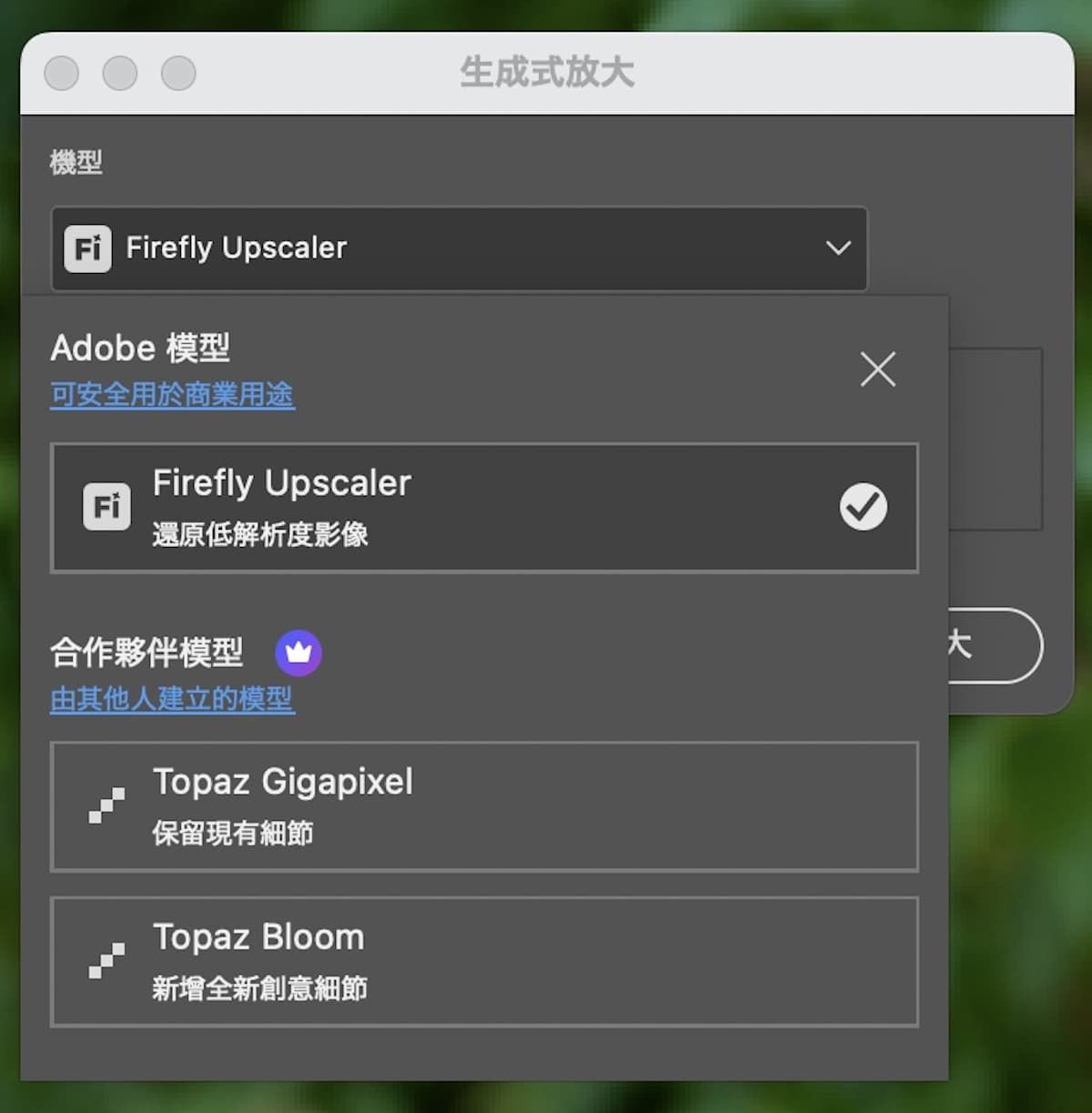
需要注意的是,Firefly 模型會消耗一般的生成點數,而 Topaz 系列模型則會消耗「進階生成點數」。關於 Adobe Firefly 的點數計算方式,可以參考 Adobe 官方的說明文件。
過去 Photoshop 的生成功能只能使用 Adobe 自家的 Firefly AI,但在 2026 版本中,Adobe 開放了「合作夥伴模型」功能,讓你可以選擇使用其他公司開發的 AI 模型。
目前可以使用的外部模型包括:
這些外部模型各有特色。以 Google 的 Nano Banana 為例,這個模型在處理複雜的場景合成時表現特別出色。
舉例來說,過去如果你想要同時刪除照片中的多個物件、並且改變背景環境,可能需要分多次生成才能完成。但使用 Nano Banana 模型,一次生成就能同時完成多項大幅度的修改。

Nano Banana 還支援「參照圖像」功能。你可以上傳一張參考圖片,讓 AI 根據這張圖片的風格、物件或構圖來生成新內容。
這個功能在商品攝影特別實用。假設你有一張產品照片,想要生成多種不同使用場景的宣傳圖,只要上傳產品照片作為參考,再用文字描述想要的場景,AI 就能幫你快速生成多種版本。
以上圖片是保持風景和人的同時改變成雪景和衣服。
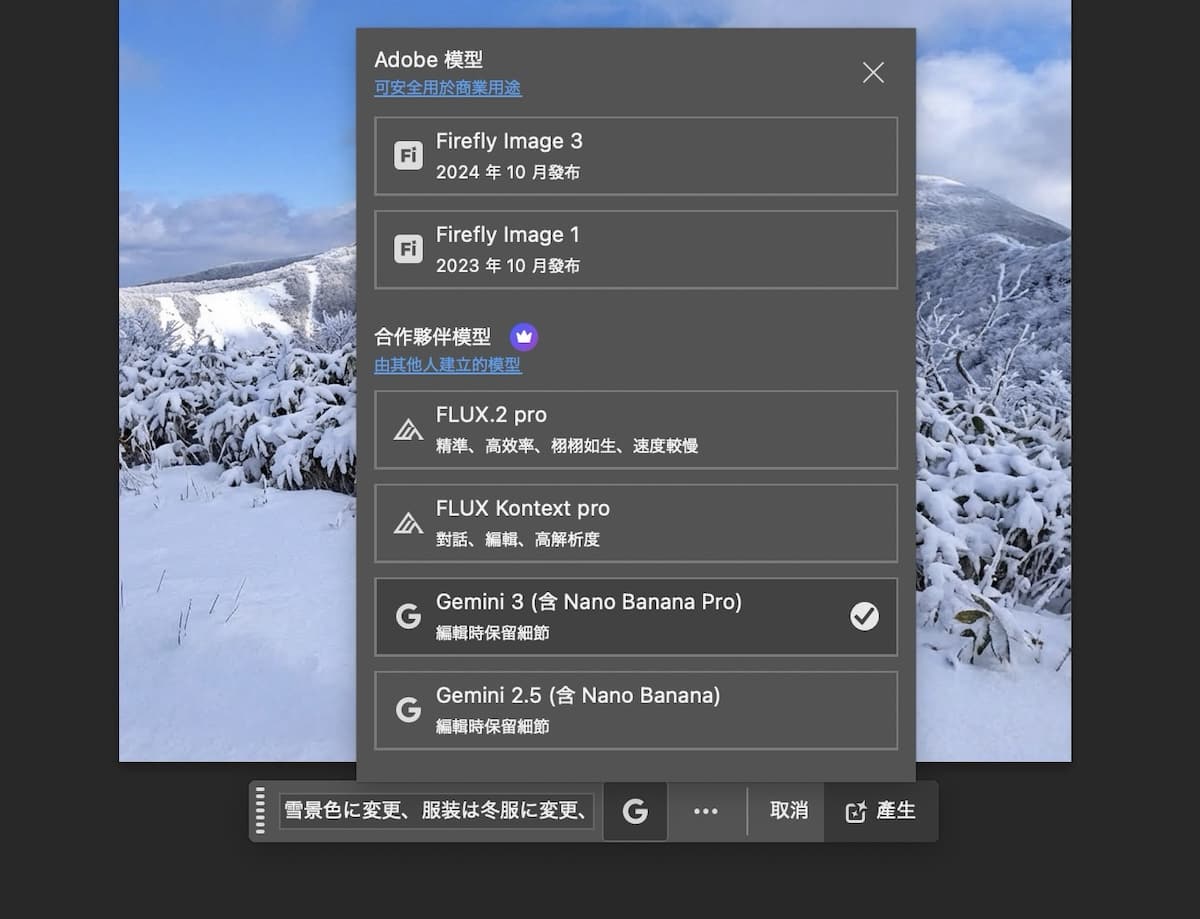
使用方式非常簡單:
「調和」(Harmonize)是這次更新中我個人特別喜歡的功能。這個功能可以自動調整合成物件的色調、明暗度、陰影和反射,讓合成看起來更自然。
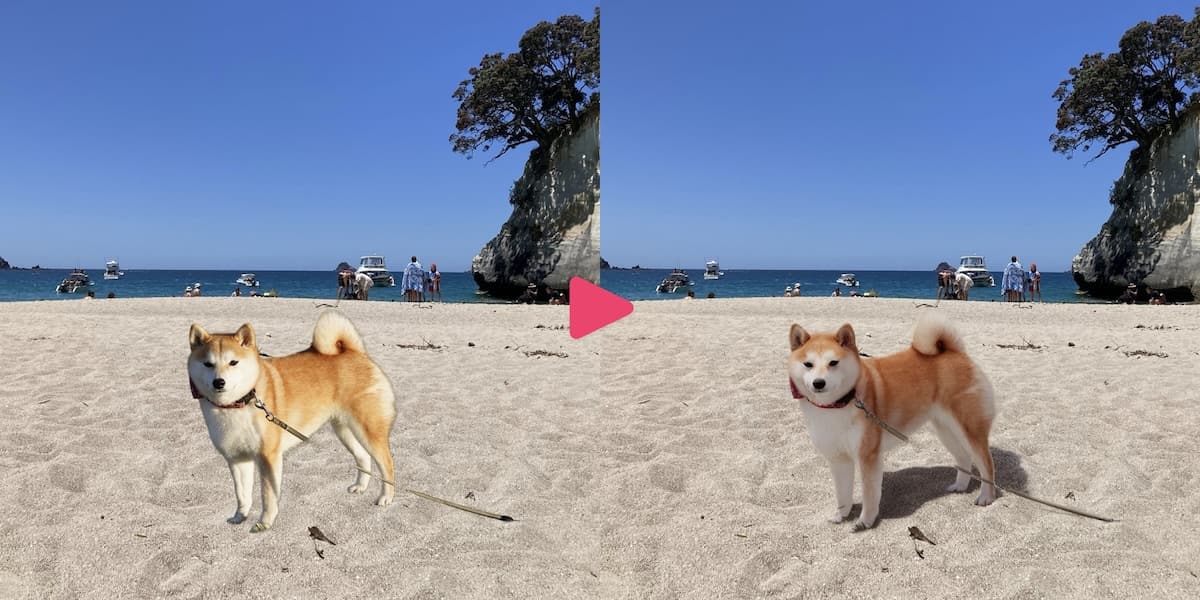
過去當你在 Photoshop 中合成圖像時,最困難的部分往往不是去背或擺放位置,而是讓合成的物件「融入」背景。
光線角度不對、色溫差異、缺少陰影、反射不自然⋯⋯這些細節都會讓合成圖一眼就被看穿。以前要處理這些問題,需要用到色階、曲線、圖層混合模式等多種技巧,而且需要相當的經驗才能做得自然。
現在有了調和功能,只要按一個按鈕,AI 就會自動分析背景的光線條件,並調整合成物件的各項參數,讓合成看起來就像原本就在那個場景中拍攝的一樣。
這個功能特別適合用在:
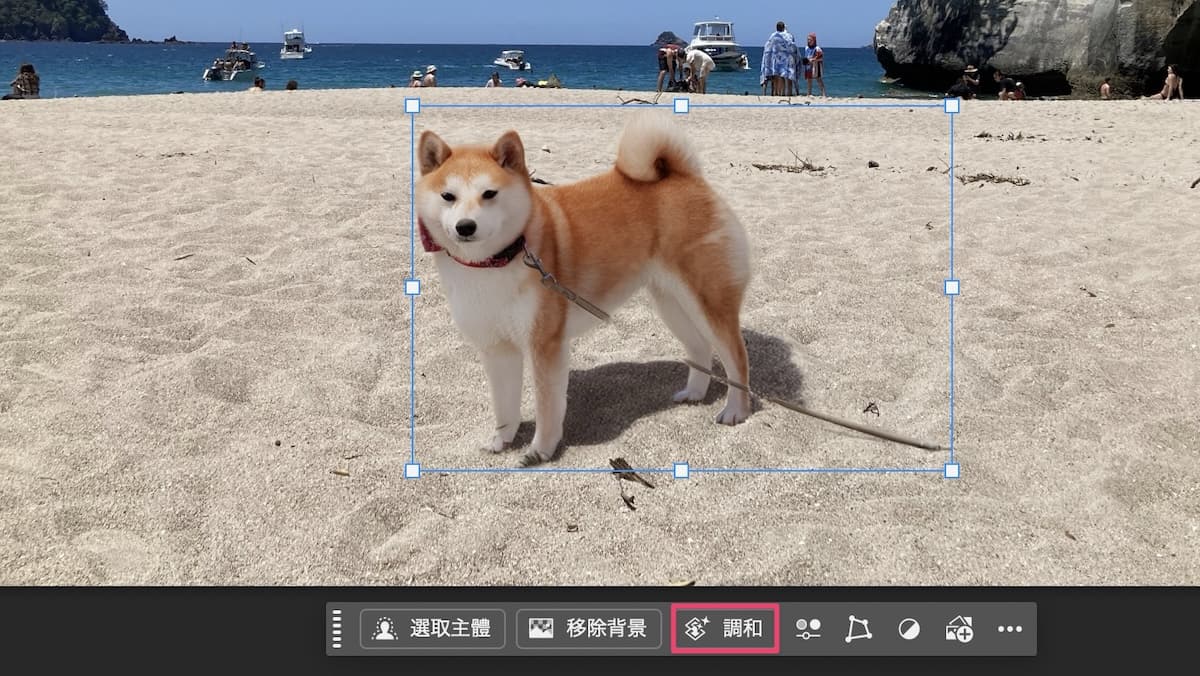
Photoshop 2026 新增了一個調整圖層類型:「色彩與自然飽和度」。
這個調整圖層的功能類似 Camera Raw 和 Lightroom 中的色溫、色偏、飽和度控制,但現在可以直接在 Photoshop 中以非破壞性的調整圖層方式使用。
| 控制項目 | 功能說明 |
|---|---|
| 色溫 | 調整暖色調(偏黃橘)到冷色調(偏藍)的程度 |
| 色偏 | 補正綠色或洋紅色的偏色問題 |
| 自然飽和度 | 提升較不飽和的顏色,避免已經飽和的顏色過度 |
| 飽和度 | 整體增強或降低所有顏色的強度 |
這個調整圖層特別適合用在:
相較於傳統的「色相/飽和度」或「色彩平衡」調整圖層,這個新的調整圖層提供了更直覺的色溫控制方式,操作邏輯也更接近攝影師熟悉的 RAW 檔處理流程。
除了功能面的更新,Photoshop 2026 也改善了軟體整體的使用體驗。
這次更新改善了多個操作的回應速度:
筆刷工具、滑桿調整、變形操作的反應都變得更快。當你處理包含大量圖層的複雜檔案時,畫面捲動和重新整理的速度也有明顯提升。
檔案開啟、濾鏡處理、匯出的速度同樣都有優化。
控制元件和面板的設計經過重新調整,對比度和可讀性都有改善。鍵盤快速鍵和操作邏輯也經過優化,讓不想一直依賴滑鼠的用戶可以更流暢地使用鍵盤完成工作。
在 27.1 版本中,Adobe 改善了暫存磁碟(虛擬記憶體)的管理方式。軟體現在會更主動地提醒你剩餘空間狀況,並提供設定建議。
這個改善對於經常使用生成 AI 功能的用戶特別重要,因為 AI 運算通常需要較大的暫存空間。有了更好的管理機制後,遇到空間不足錯誤的機會減少了。
如果你是 Adobe Creative Cloud 訂閱用戶,可以透過 Creative Cloud 桌面應用程式免費更新到 Photoshop 2026。
開啟 Creative Cloud 應用程式後,在「應用程式」頁籤中找到 Photoshop,如果有新版本可用,會顯示「更新」按鈕。點選後等待下載和安裝完成即可。
使用 Google Nano Banana 和 Flux 等外部模型會消耗生成點數,但不需要額外訂閱。不過要注意的是,不同模型消耗的點數類型可能不同。
Firefly 模型使用一般生成點數,而某些進階模型(如 Topaz 系列)會消耗「進階生成點數」。
是的,Photoshop 2026 完全相容舊版檔案。你可以正常開啟用舊版 Photoshop 建立的 PSD 檔案。
不過要注意的是,如果你使用了 2026 版本的新功能(例如調和、新的調整圖層等),這些效果在舊版 Photoshop 中可能無法正確顯示或編輯。
調和功能在大多數情況下都能產生不錯的效果,但在某些極端情況下可能需要手動微調。
例如,如果背景和前景的光線條件差異太大,或是物件本身的材質特殊(如玻璃、金屬等需要複雜反射的材質),AI 可能無法完全處理所有細節。這時候可以搭配傳統的調整圖層和圖層混合模式來進一步優化。
生成放大的品質取決於幾個因素:
原始圖像的品質:如果原圖的細節保存得比較完整,放大後的效果會更好。 選擇的 AI 模型:不同模型適合不同類型的圖像。 放大倍率:放大 2 倍通常效果最穩定,放大到 4 倍時可能會出現 AI 過度創造細節的情況。
Photoshop 2026 這次更新帶來了許多實用的 AI 功能改進。
生成放大讓低解析度圖像可以提升品質,外部 AI 模型提供了更多生成選擇,調和功能大幅簡化了合成工作流程,新的色彩調整圖層讓色彩校正更直覺,效能優化則讓整體使用體驗更流暢。
這些功能的共同特色是降低了專業技巧的門檻。過去需要深厚 Photoshop 功力才能做到的事情,現在透過 AI 輔助變得更容易實現。
如果你是 Creative Cloud 訂閱用戶,我建議立即更新到 Photoshop 2026。如果你還沒有訂閱 Photoshop,可以參考 Adobe 官方網站的訂閱方案,選擇最適合自己需求的方案。
希望這篇文章能幫助你快速了解 Photoshop 2026 的新功能!


