用了破解版Adobe Illustrator之後,我後悔的是這一點
Adobe Illustrator的4大最新生成AI功能教學

ma-web
此文章可能包含廣告(PR)
嗨,我是太郎,是一名Adobe軟體的研究者、YouTube Photoshop課程講師,也在日本取得了日本國家級「情報処理技術者試験2種」資格。
本篇文章要來談談Adobe Illustrator最新內建的生成AI功能。接下來會詳細介紹:
- 產生向量的使用方法
- 生成式形狀填色的應用技巧
- 產生圖樣功能的實際案例
- 生成式重新上色的色彩變換
這些AI功能能夠大幅提升設計工作效率,讓設計師透過文字描述就能快速生成專業的向量圖形。接下來會從每個功能的特色開始介紹,並提供實際操作步驟,推薦對Illustrator AI功能有興趣的設計師繼續看下去。
說到使用AI功能的好處,最明顯的就是時間節省了。以前可能要花好幾個小時才能畫完的插畫,現在只要輸入幾句描述就能得到不錯的基礎版本。對於不太會手繪的人來說特別實用,你只要會打字描述想要的內容,就能創造出看起來很專業的向量圖形。
另外,當你遇到創意卡關的時候,AI功能也很有用。AI會提供很多不同的設計變化,說不定就能從中找到意想不到的靈感。而且在做系列設計時,AI也比較容易維持一致的風格,不會出現每張圖都差很多的情況。
文章目錄
Illustrator生成AI功能
Illustrator提供多種生成AI功能,這些工具能夠協助設計師快速創建各種向量圖形。
產生向量功能可以透過文字描述來生成向量圖形,無論是簡單的圖示還是複雜的插畫都能輕鬆完成。

除了基本的向量生成,Illustrator還提供形狀填色、圖樣製作以及重新上色等多種AI輔助功能,每種功能都有其獨特的應用場景。

這些AI功能需要使用最新版本的Illustrator才能使用。如果你還沒有Illustrator,可以參考Adobe的訂閱方案來選擇適合的版本。
延續閲讀
Adobe Illustrator價格-還有買斷嗎?最划算訂閱方法
產生向量(Generate Vector)
產生向量是Illustrator中最核心的AI功能,能夠根據文字描述自動生成向量圖形。
產生向量的特色與應用範例
產生向量最大的特色是生成的是向量物件而非點陣圖像。
一般的點陣圖像是由像素組成,放大時會出現鋸齒狀邊緣。相對地,向量格式是由路徑構成,無論如何放大都不會失真,非常適合用於印刷設計。
以下是使用產生向量實際生成的成果範例:
簡單圖示範例:輸入「咖啡杯圖示,簡約風格」就能生成乾淨俐落的圖示設計。

複雜插畫範例:透過更詳細的描述,比如「森林中的小木屋,夕陽西下,溫暖色調」,能夠生成豐富細節的向量插畫。

產生向量還提供細節程度和效果選項的調整功能。細節程度越高,生成的圖形資訊量就越豐富。效果選項包括「平面」、「3D」、「手繪風格」等,能夠輕鬆改變圖形的視覺風格。
生成的向量物件會自動分組,你可以個別選擇、刪除或替換特定部分,讓後續編輯變得相當靈活。
產生向量操作步驟
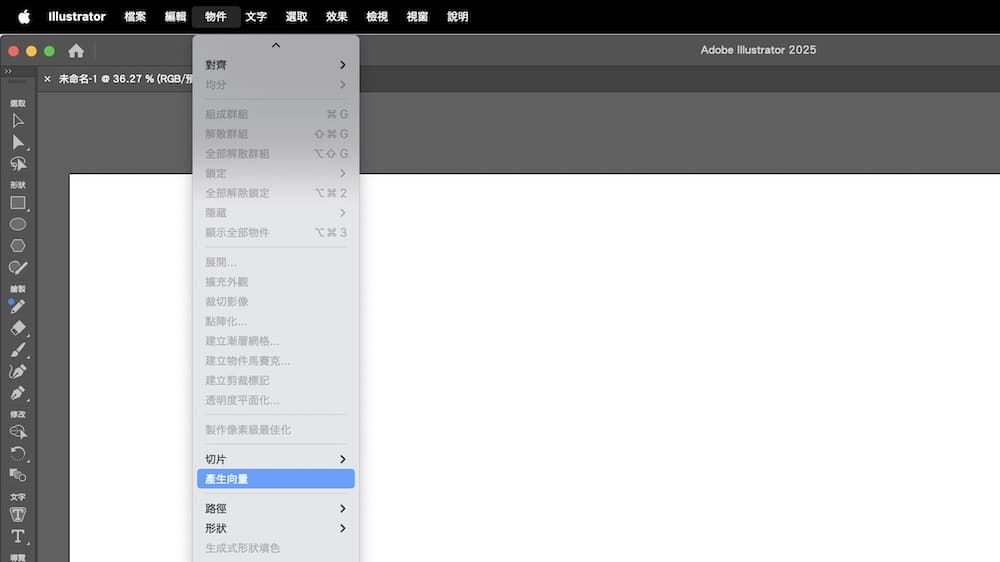
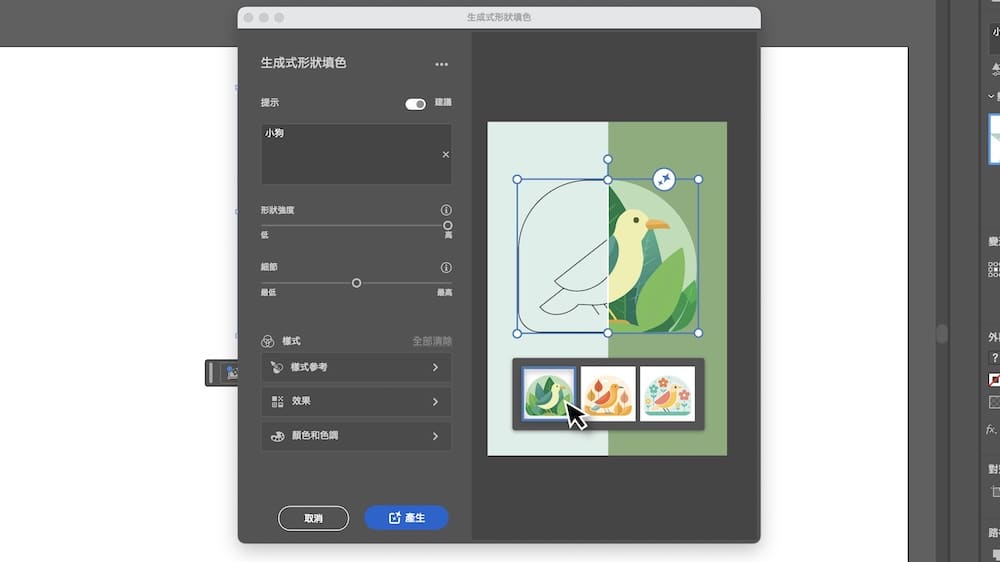
產生向量的使用方法如下:
- 點選「物件」選單
- 選擇「產生向量」
- 在文字欄位輸入想要生成的內容描述
- 點擊「生成」按鈕
- 從生成的多個版本中選擇喜歡的結果
你也可以直接選取物件後,透過內容工具列快速啟動生成功能。
生成式形狀填色(Generative Shape Fill)
生成式形狀填色能夠在指定的形狀範圍內生成向量內容,是相當實用的設計輔助功能。
形狀填色的特色與應用
形狀填色與前面提到的產生向量功能類似,但最大差異在於能夠指定生成內容的形狀範圍。
這個功能會根據你繪製的形狀,在該範圍內生成符合描述的向量圖形。比如畫一個圓形,輸入「花朵圖案」,就會在圓形範圍內生成花朵造型的向量圖。

形狀強度是這個功能的重要參數。形狀強度越高,生成的內容越會忠實貼合原本的形狀;強度較低時,AI會更注重文字描述的內容,可能會稍微超出形狀範圍。

形狀填色操作步驟
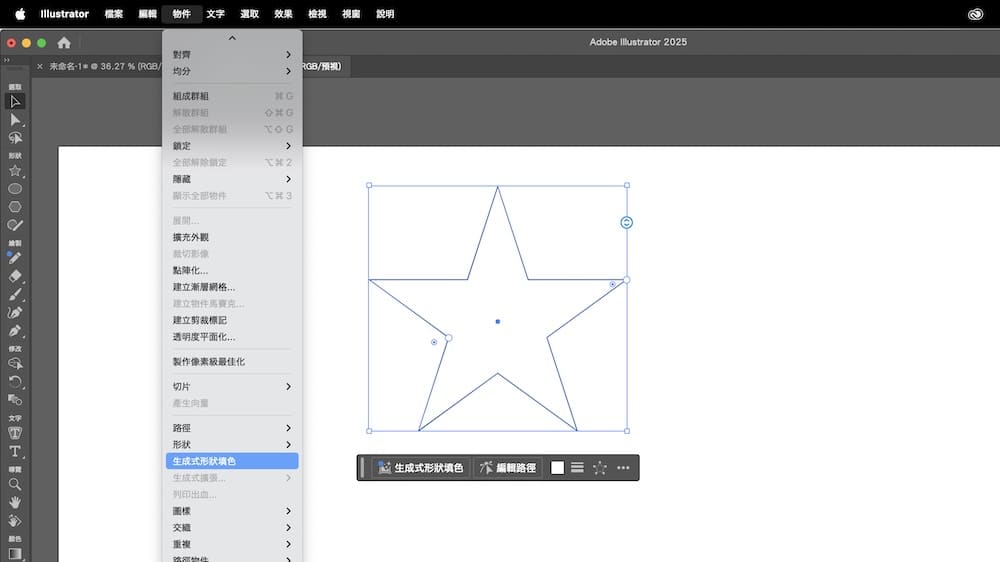
使用形狀填色的步驟:
- 先繪製想要的形狀(圓形、矩形或自訂路徑)
- 使用選取工具(V)選擇該形狀
- 點選「物件」選單
- 選擇「生成式形狀填色」
- 輸入描述文字並調整形狀強度
- 點擊生成
建議在使用時可以多嘗試不同的形狀強度設定,找出最適合你設計需求的平衡點。
產生圖樣(Generate Pattern)
產生圖樣功能能夠生成無縫接合的重複圖案,對於背景設計和包裝設計特別有用。
圖樣製作的應用範例
圖樣可以作為「填色」套用到任何物件上,而且無論物件形狀如何變化,圖案都不會中斷或變形。

背景設計應用:在製作海報或橫幅設計時,可以用產生圖樣創建具有裝飾性的背景,讓整體設計更加豐富有趣。
產品包裝應用:商品包裝常常需要重複的裝飾圖案,產生圖樣能夠快速生成符合品牌風格的包裝圖案。
紡織品設計:服裝或家飾品的圖案設計也是圖樣功能的重要應用領域。
圖樣製作操作步驟
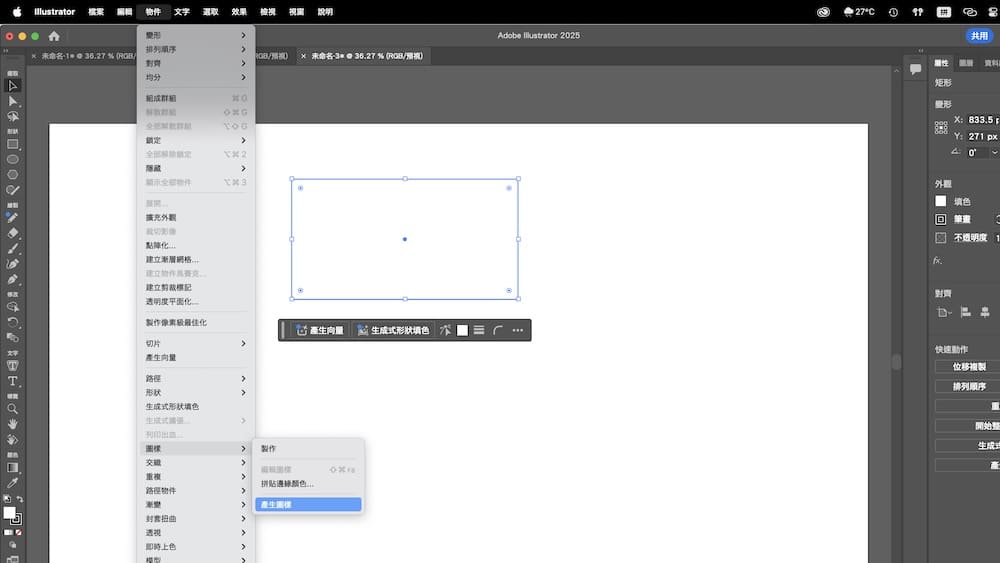
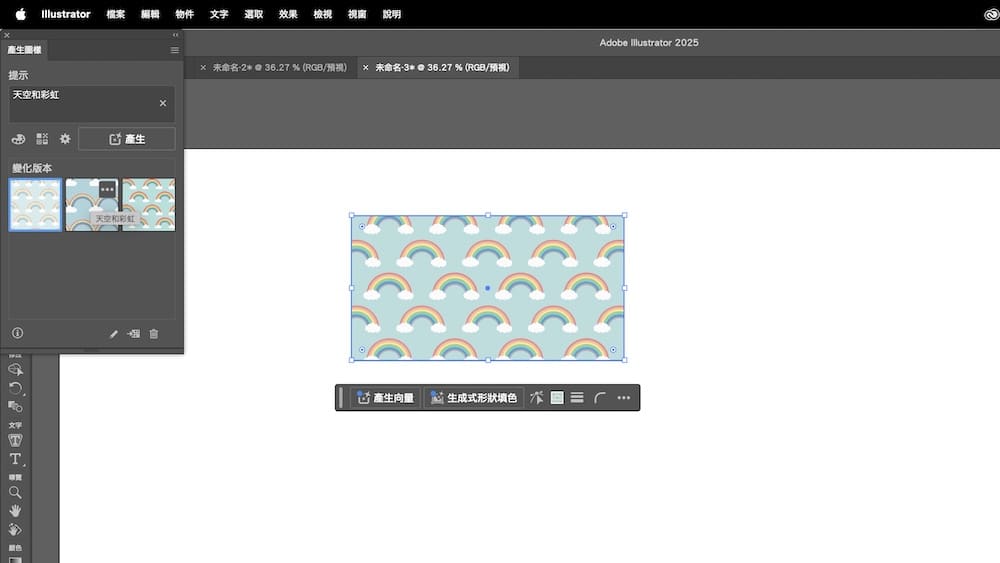
產生圖樣的步驟:
- 選取想要套用圖樣的物件
- 點選「物件」選單
- 選擇「圖樣」→「產生圖樣」
- 輸入圖樣描述文字
- 調整顏色和風格選項
- 選擇喜歡的圖樣結果
生成選項中可以指定圖樣的顏色調性、風格效果等參數,讓你能夠精確控制圖樣的視覺呈現。
生成式重新上色(Generative Recolor)
生成式重新上色是運用AI進行色彩變換的功能,能夠在保持設計一致性的前提下改變整體配色。
重新上色的應用範例
這個功能最大的優勢是能夠保持色彩關係的一致性,即使改變整體色調,物件之間的明暗對比和色彩平衡仍會維持和諧。
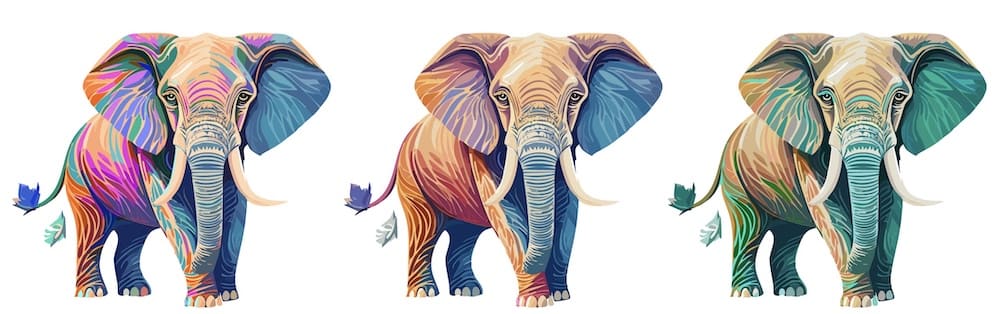
設計稿快速變色:當客戶要求更改設計配色時,不需要逐一調整每個元素的顏色,透過重新上色功能就能一次性完成整體色彩變更。
季節性設計調整:同一個設計可以透過不同的配色呈現不同的季節感受,比如春天的清新色調或秋天的溫暖色系。
品牌色彩統一:將設計元素統一調整為符合品牌色彩規範的配色方案。
除了AI生成的配色,這個功能也支援手動色彩調整,可以單獨調整特定顏色的飽和度或明度。
重新上色操作步驟
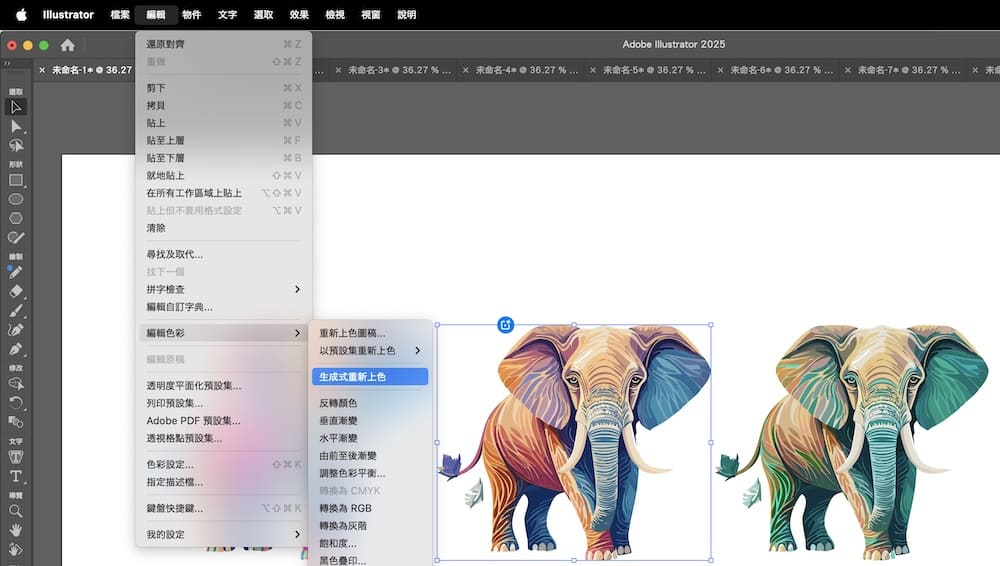
使用生成式重新上色的步驟:
- 選取需要重新配色的所有物件
- 點選「編輯」選單
- 選擇「編輯顏色」→「生成式重新上色」
- 輸入想要的色彩風格描述
- 點擊「生成」
- 從生成的配色方案中選擇合適的結果
總結
| 功能 | 主要用途 | 輸入方式 | 生成結果 |
|---|---|---|---|
| 產生向量 | 創建向量圖形 | 文字描述 | 完整向量物件 |
| 形狀填色 | 特定形狀內容生成 | 形狀+文字描述 | 形狀範圍內向量圖 |
| 產生圖樣 | 重複圖案製作 | 文字描述 | 無縫重複圖樣 |
| 重新上色 | 色彩方案變換 | 色彩風格描述 | 新配色方案 |
這篇文章介紹的Illustrator四大生成AI功能分別是:
產生向量:透過文字描述生成向量物件,適合快速創建圖示和插畫。實際應用場合包括:
- 網站和App介面設計:快速製作按鈕圖示、導航圖標、功能說明插圖
- 社群媒體內容:Instagram貼文的裝飾插圖、YouTube縮圖元素、Facebook廣告圖案
- 商業簡報:會議簡報中的流程圖示、數據視覺化元素、概念說明插畫
- 印刷設計:傳單、海報、名片上的裝飾圖案和插畫元素
生成式形狀填色:在指定形狀範圍內生成向量內容,讓設計更有針對性。常見使用情境:
- 品牌Logo設計:在圓形、方形等特定形狀內創建符合品牌調性的圖案
- 產品包裝:食品包裝上的圓形標籤、化妝品瓶身的橢圓形裝飾
- 網頁設計:網站頭部的橫幅圖案、按鈕內的裝飾元素
- 印章和徽章設計:公司印章、活動徽章、認證標章的圖案設計
產生圖樣:創建無縫重複圖案,特別適合需要連續圖案的設計項目:
- 包裝設計:禮品包裝紙、購物袋圖案、食品包裝的背景花紋
- 網頁和App背景:網站頁面背景、手機App的裝飾背景、登入頁面紋理
- 紡織品設計:服裝面料圖案、窗簾布料、抱枕套裝飾圖案
- 室內設計:壁紙圖案、地磚花紋、裝飾牆面的重複圖案
生成式重新上色:運用AI技術進行配色變換,在需要快速調整色彩的專案中特別有用:
- 品牌延伸設計:將夏季活動的橙色調設計快速調整為冬季的藍色調
- 客戶提案:為同一個設計方案製作多種配色版本供客戶選擇
- 季節性行銷:聖誕節、新年、情人節等節慶活動的配色調整
- 國際化設計:針對不同地區的文化偏好調整產品包裝的色彩搭配
這些AI功能正在不斷更新和完善,建議設計師們可以多加嘗試,將有用的功能整合到自己的工作流程中。熟練運用這些工具,不僅能提升工作效率,也能激發更多創意靈感。
無論你是專業設計師還是剛開始學習設計,這些AI功能都能為你的創作過程帶來全新的可能性!
延續閱讀
相關文章


Adobe Illustrator價格-還有買斷嗎?最划算訂閱方法

Illustrator+Photoshop最便宜訂閱方法?年省5,664元

Adobe Illustrator是什麼?向量繪圖軟體教學-下載安裝、線上版,免費試用
Adobe Illustrator的4大最新生成AI功能教學
最新文章
【2026年最新】Adobe Animate確定繼續提供!從「停止支援」到「無限期維護」的180度大轉變

【2026年2月】Adobe Firefly費用,影像、影片、翻譯 一次了解

【2026年2月】Adobe價格比較|訂閱費用最省的方案

還有Adobe購買永久買斷版嗎?費用多少?哪種購買方式適合你?
Photoshop 2026更新 5大新功能介紹 (Ver.27)

【2026最新】Adobe 優惠整理|折扣內容、期限一次看懂
ABOUT ME

我是太郎,來自日本,現居台灣。學生時取得 日本國家資訊技術證照,長期使用 Adobe 軟體,從 CS 到 CC,熟悉 Photoshop、Illustrator 等工具。經營部落格與 YouTube 教學,分享軟體方案、購買技巧及使用教學。
歡迎合作與專案洽談。
關於 Adobe 太郎
歡迎合作與專案洽談。
關於 Adobe 太郎