Adobe Lightroom價格-有買斷永久版嗎?最划算訂閱和替代
Adobe Lightroom價格-有買斷永久版嗎?最划算訂閱和替代

ma-web
此文章可能包含廣告(PR)
這篇文章要來介紹Adobe相片編輯和管理軟體Lightroom(Lr)的價格方案。將回答:
- Lightroom還有沒有永久買斷版?
- 各平台Lightroom價格比較(電腦版/手機版/iPad版/網頁版)
- 最划算的Lightroom訂閱方法是什麼?
- 有哪些CP值高的Lightroom替代方案?
以下會從Lightroom的買斷可能性開始介紹,並提供各種價格方案的詳細比較,推薦對Lightroom這款軟體有興趣,但又擔心預算問題的讀者直接把這篇文章先存到書籤,慢慢看下去。
文章目錄
Lightroom還有永久買斷版可以購買嗎?
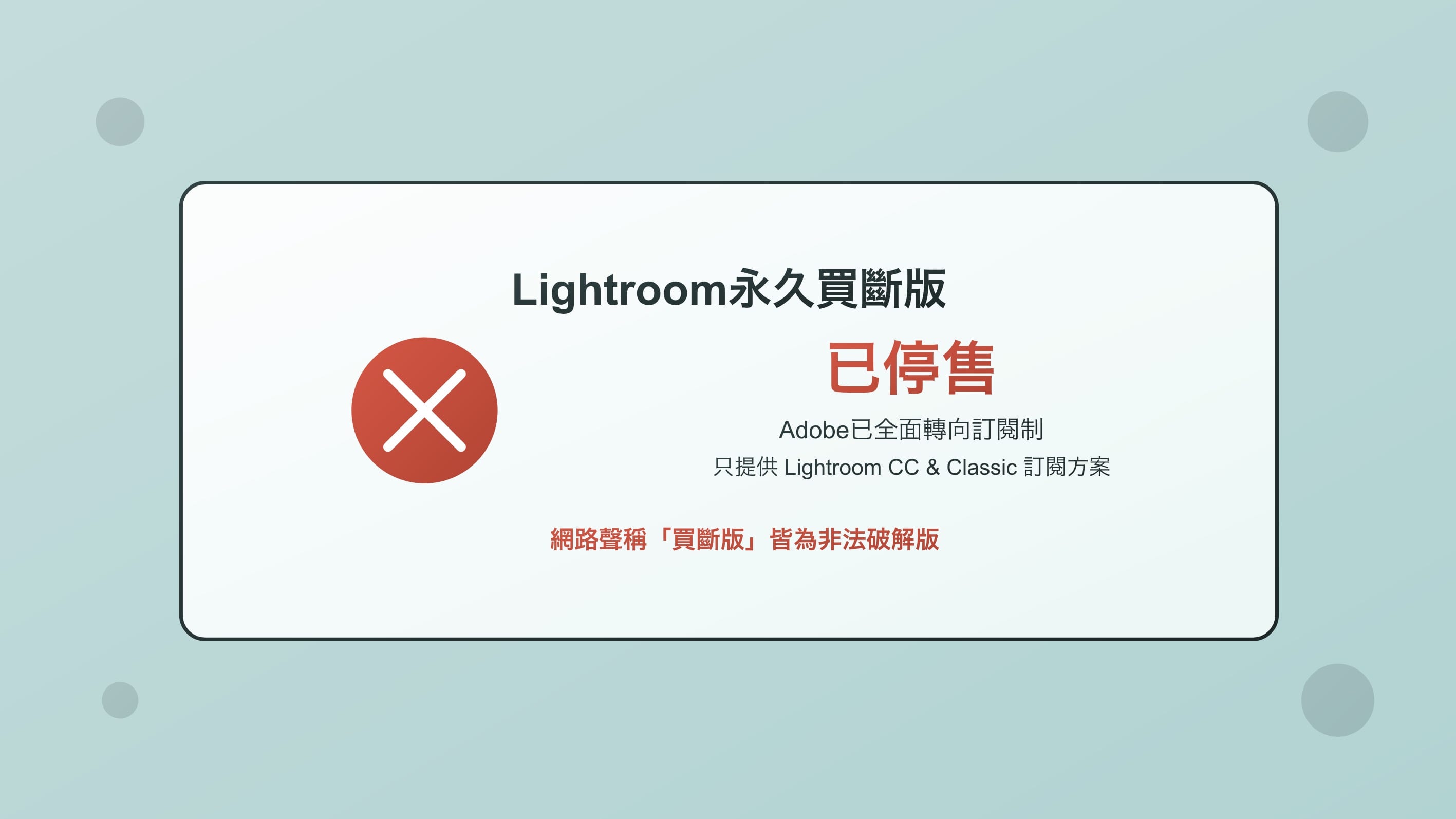
許多人都很想知道:「我能不能直接買斷Lightroom,而不是每個月都要付費?」
很可惜,Lightroom目前沒有永久買斷版可以購買。
Lightroom的買斷版在2017年就停止支援了,最後一個買斷版本是「Lightroom 6」,於2015年發售,但目前已經無法購買。現在的Lightroom只提供訂閱制方案,包括雲端為主的新版本「Lightroom CC」和桌面版的傳統版本「Lightroom Classic」。
Lightroom買斷版現況
就算在蝦皮商城或其他地方看到有人販售Lightroom 6,我也不建議購買。Lightroom 6已經相當老舊,發行於2015年,距今已經10年了。最新的相機和鏡頭資料不會再更新,而且使用時可能出現不相容或錯誤問題。
特別要注意的是,蝦皮商城等平台上聲稱「Lightroom CC買斷」的商品,售價幾百元而已,實際上是非法破解版。現在Adobe沒有提供Lightroom CC買斷版,請不要購買這些非官方軟體,因為使用盜版軟體不僅違法,還可能有安全風險。
延續閲讀
不該使用Lightroom破解版的5個理由!正版價格
為什麼Adobe轉向訂閱制?
Adobe轉向訂閱制主要是為了提供持續的軟體更新和新功能,同時包含雲端儲存和同步服務。特別是近年來AI功能的快速發展,像是智慧型遮罩選擇、自動去背等功能都需要雲端運算支援。對於攝影這樣技術快速發展的領域來說,能夠持續獲得新相機支援、AI功能更新確實有其必要性。當然,這也意味著使用者無法再擁有軟體的永久使用權。
Lightroom價格方案(個人/學生/企業)
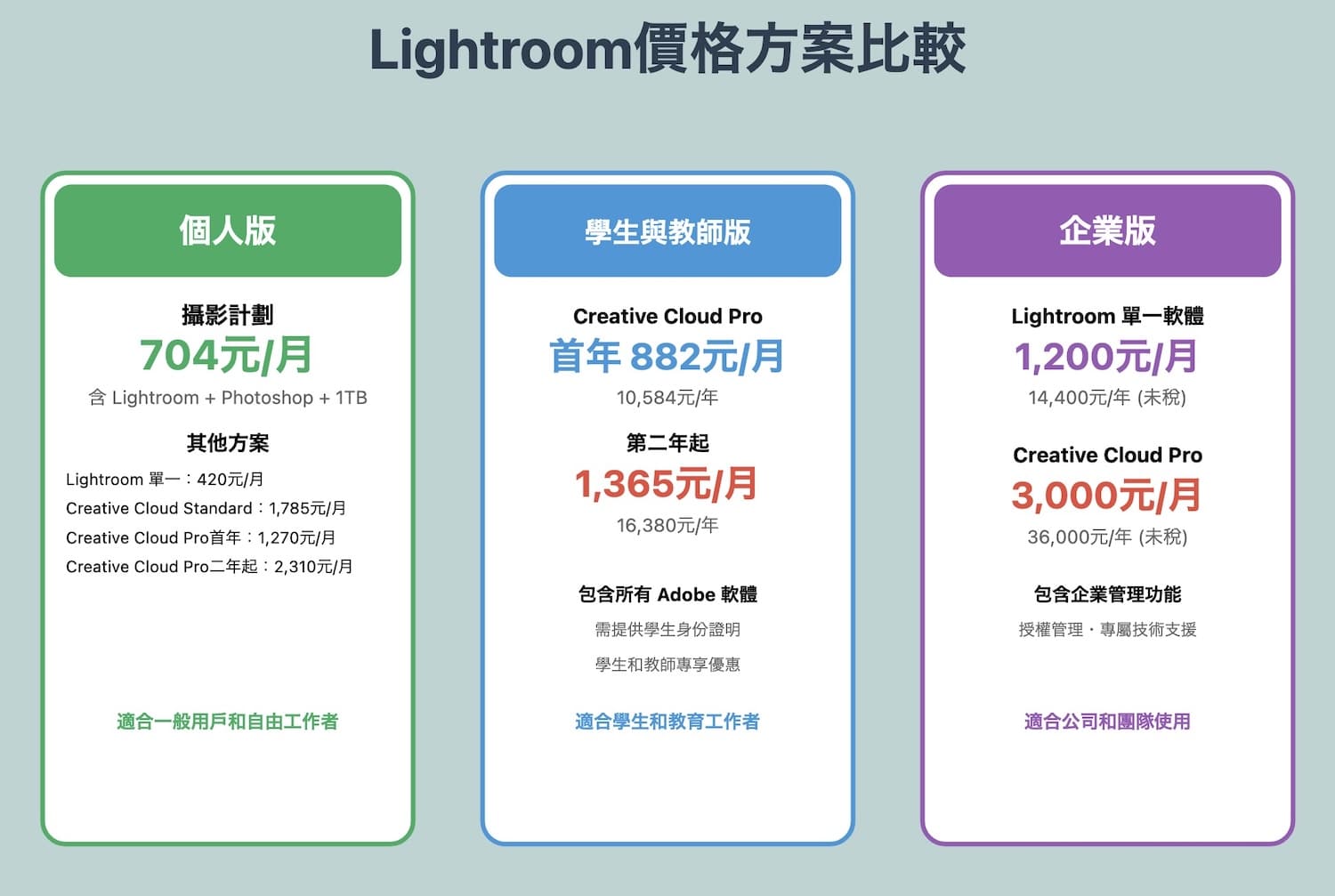
Lightroom各版本價格
以下是2025年最新的Lightroom完整價格方案:
| 方案類型 | 月費(含稅) | 年費(含稅) | 雲端空間 |
|---|---|---|---|
| 個人版 | |||
| 攝影計劃(含Lightroom + Photoshop) | 704元/月 | 8,442元/年 | 1TB |
| Lightroom單一軟體方案 | 420元/月 | 4,284元/年 | 1TB |
| Creative Cloud Standard | 1,785元/月 | 20,160元/年 | 100GB |
| Creative Cloud Pro(首年優惠) | 1,270元/月 | 14,548元/年 | 100GB |
| Creative Cloud Pro(第二年起) | 2,310元/月 | 26,460元/年 | 100GB |
| 學生與教師版 | |||
| Creative Cloud Pro(首年) | 882元/月 | 10,584元/年 | 100GB |
| Creative Cloud Pro(第二年起) | 1,365元/月 | 16,380元/年 | 100GB |
| 企業版(未稅) | |||
| Lightroom單一軟體方案 | 1,200元/月 | 14,400元/年 | 1TB |
| Creative Cloud Pro | 3,000元/月 | 36,000元/年 | 1TB |
個人版說明
個人版適合一般使用者。從價格來看,攝影計劃的CP值最高,單買Lightroom要420元/月,但攝影計劃只要704元/月就能同時獲得Lightroom和Photoshop,還加送1TB雲端空間,相對來說比較划算。
如果只需要相片編輯管理功能,Lightroom單一軟體方案(420元/月)就夠用。
使用3款以上Adobe軟體的話,可以考慮Creative Cloud方案。Adobe現在提供兩種選擇:Standard版本(1,785元/月)適合一般創作需求,Pro版本首年優惠價1,270元/月,第二年起2,310元/月,包含完整的Adobe創意應用程式套件。
延續閲讀

【2026年3月】Adobe價格比較|訂閱費用最省的方案
學生版說明
學生版的優惠幅度很大,Creative Cloud Pro第一年只要882元/月(10,584元/年),比攝影計劃還要便宜,就能使用所有Adobe軟體!不過需要提供學生身份證明,而且第二年起價格會調整為1,365元/月(16,380元/年)。對學生來說,這是接觸專業創意軟體最划算的方式。
延續閲讀

【學生必看】不失敗的Adobe學生方案申請方法|學生優惠價多少?
企業版說明
企業版雖然比較貴,Lightroom單一軟體方案要1,200元/月(14,400元/年,未稅),Creative Cloud Pro要3,000元/月(36,000元/年,未稅),但提供了授權管理、專屬技術支援等企業需要的功能。可以集中管理多個授權,方便IT部門控制軟體使用,也有專門的客服支援。適合需要在多台電腦上安裝,或是有合規需求的公司使用。
延續閲讀

【Adobe 企業版 vs 個人版】2026比較|價格、功能、優缺點全攻略
各平台詳細說明
Lightroom電腦版(Windows和Mac,可安裝2台以上電腦)
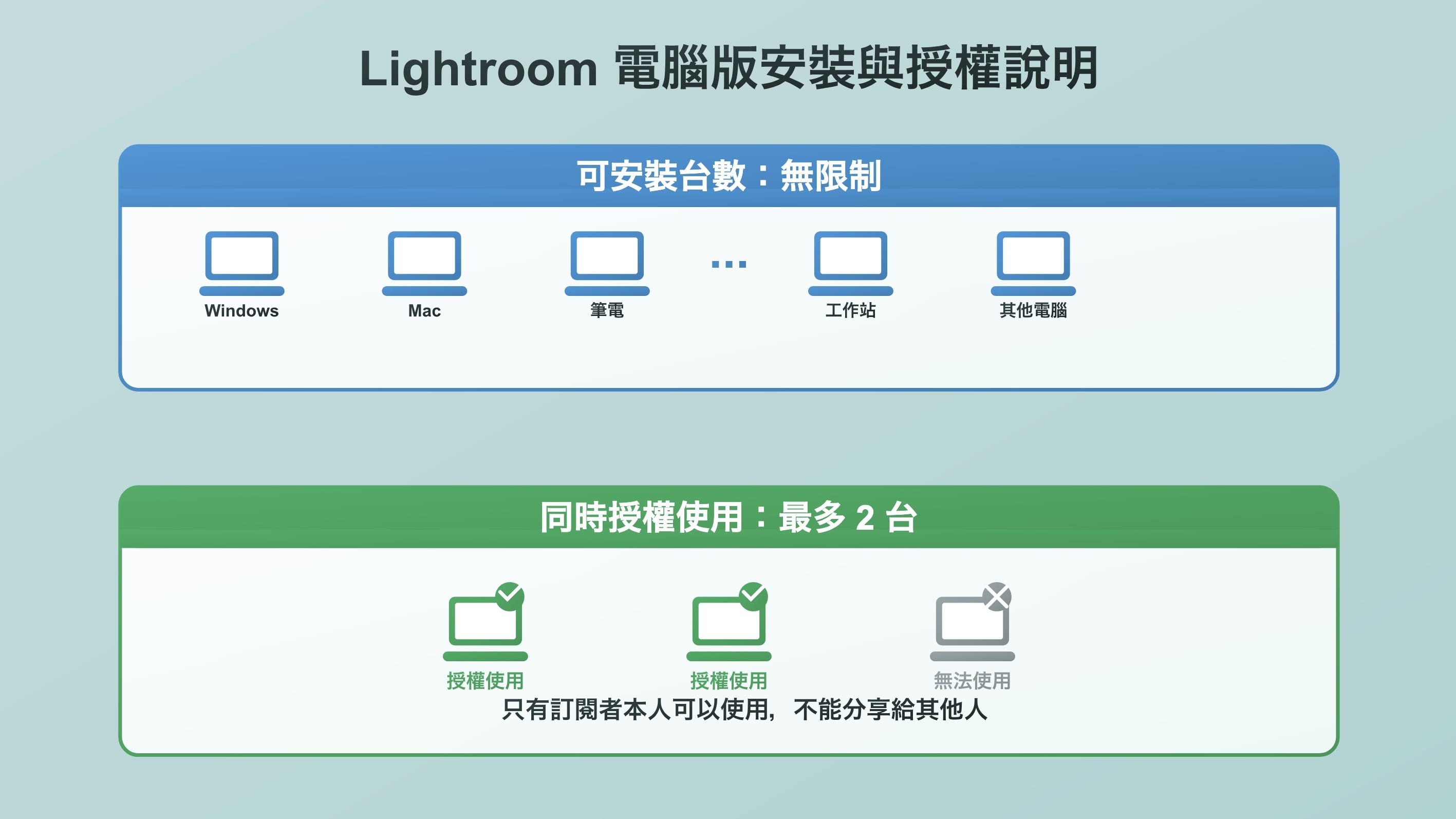
Lightroom電腦版可安裝在2台以上電腦,安裝台數沒有限制,但只能在2台電腦上同時授權使用,可以是Windows + Mac的組合,也可以是桌機加筆電。同時使用的授權限制為2台,而且只有訂閱者本人可以使用,不能分享給其他人。
Lightroom手機版和iPad版(支援iPhone、iPad、Android)
Lightroom手機版的策略相當聰明,免費版就提供了基本照片編輯功能、HDR拍攝、多種預設濾鏡等實用功能,讓用戶可以先試用看看是否喜歡。
行動版沒有限制安裝數量,可以在多個手機或平板裝置上使用。如果覺得免費版不夠用,可以升級到Premium版,月付170元就能獲得選擇性調整(類似Photoshop的遮罩功能)、幾何修正、修復筆刷,還能編輯一眼相機的RAW檔。對於主要在手機上編輯照片的人來說,這個價格比桌面版便宜很多。
Lightroom網頁版
Lightroom網頁版透過瀏覽器使用,功能類似手機版。免費Adobe ID可以瀏覽相片,但不能編輯,需要付費訂閱才能使用編輯功能。網頁版的好處是不需安裝軟體,可以在任何有網路的電腦上使用,而且與其他平台自動同步。
有趣的是,如果你訂閱了手機版的Premium功能,網頁版也會自動解鎖編輯功能。這樣用手機版的價格就能在PC大螢幕上編輯,對於不想花大錢買完整版Lightroom的人來說是個不錯的選擇。
Lightroom Classic vs Lightroom CC差異?
| 差異項目 | Lightroom Classic | Lightroom CC |
|---|---|---|
| 儲存方式 | 儲存在電腦硬碟,不需要留意雲端空間 | 所有相片上傳到雲端 |
| 裝置同步 | 有限的雲端同步 | 完整的雲端同步 |
| 適合對象 | 專業攝影師處理大量相片 | 一般用戶和重視行動編輯的使用者 |
| 雲端空間 | 不需要考慮雲端空間問題 | 需要足夠的雲端儲存空間 |
| 編輯方式 | 主要在桌面電腦編輯 | 可在不同裝置間無縫切換編輯 |
簡單來說,Lightroom Classic是傳統的桌面版,檔案儲存在電腦硬碟裡,不用擔心雲端空間問題,功能最完整,適合處理大量相片的專業攝影師。
Lightroom CC則是雲端為主的新版本,所有相片都會上傳到雲端,可以在手機、平板、電腦間自由切換編輯,比較適合一般用戶和經常在不同裝置上編輯相片的人。不過使用Lightroom CC需要注意雲端空間的容量限制。
雲端儲存空間為什麼重要?
使用Lightroom時要特別注意雲端儲存容量。所有編輯過的相片都會上傳到雲端,不同裝置間需要同步相片,雲端空間不足會影響同步功能。攝影計劃和Lightroom單一軟體都提供1TB空間,但Creative Cloud方案只有100GB,這點要特別注意。
最划算的Lightroom訂閱方法
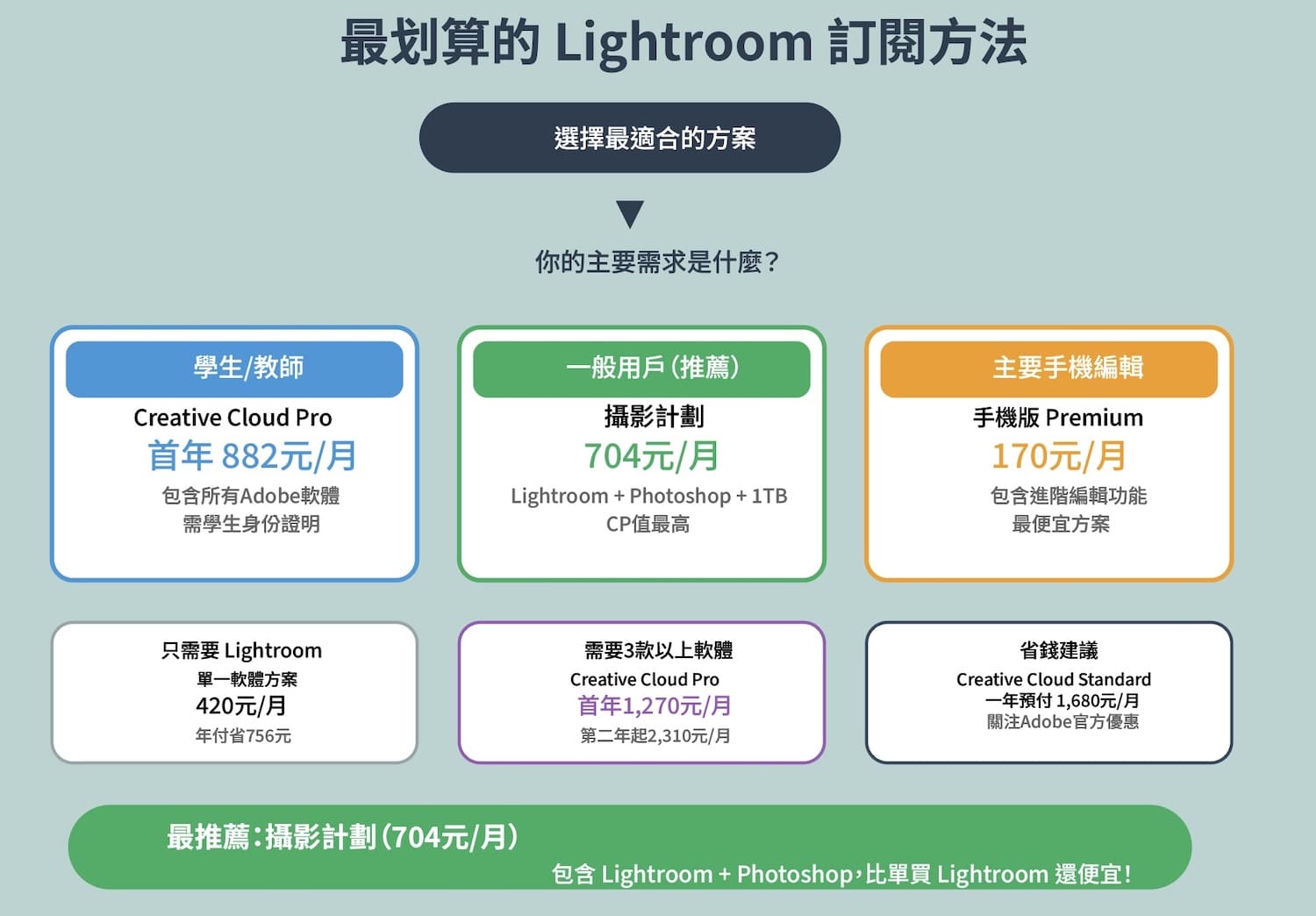
選擇正確方案的建議
如果你只需要Lightroom,可以選擇「Lightroom單一軟體方案」,每月420元。但我推薦「攝影計劃」,每月704元就能獲得Lightroom加Photoshop,CP值最高!如果你需要Illustrator、InDesign等其他Adobe軟體,那就選擇「Creative Cloud方案」,可以根據需求選擇Standard版或Pro版。
年付vs月付比較
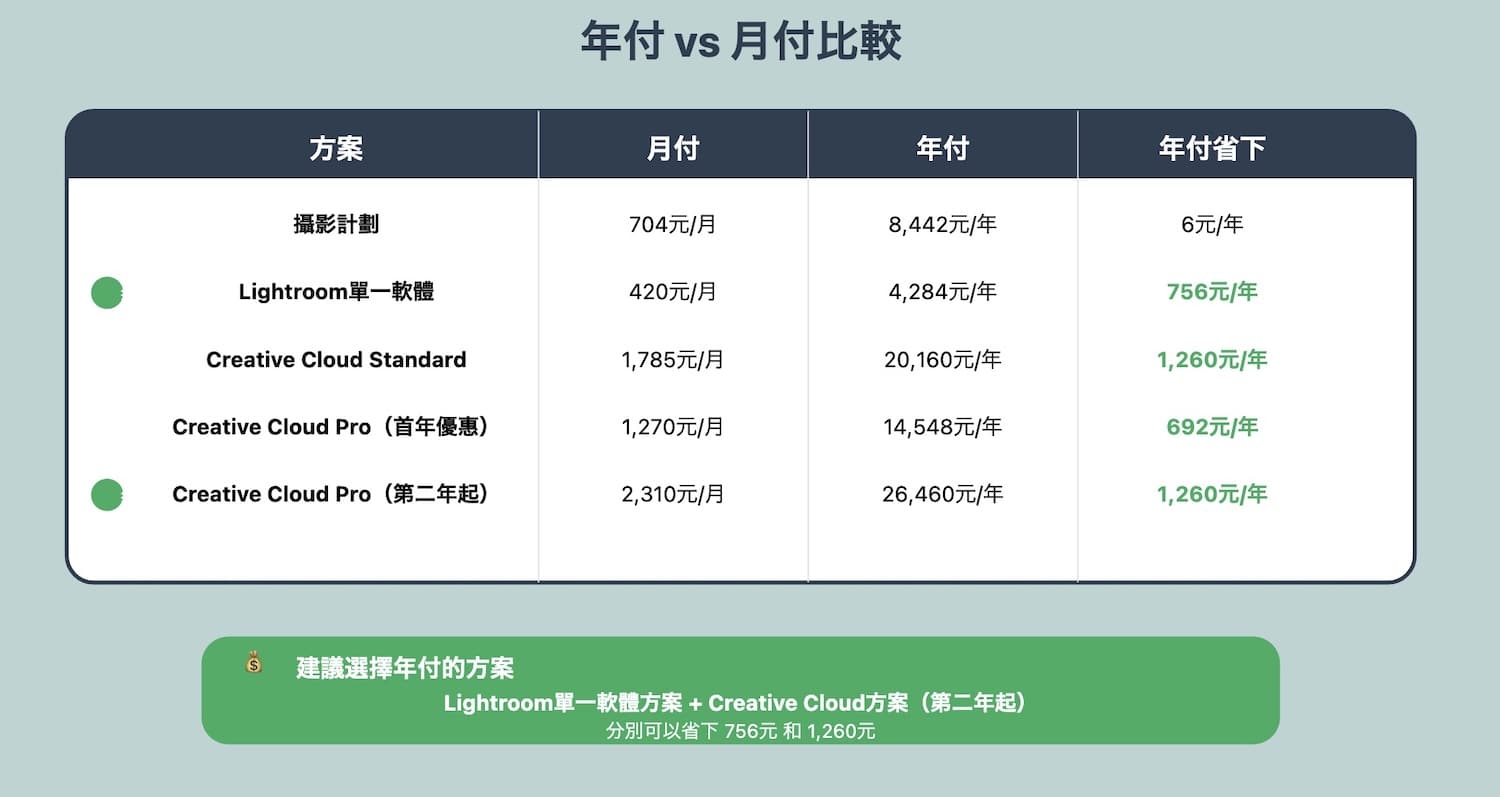
| 方案 | 月付 | 年付 | 年付省下的金額 |
|---|---|---|---|
| 攝影計劃(含Lightroom + Photoshop) | 704元/月 | 8,442元/年 | 6元/年 |
| Lightroom單一軟體方案 | 420元/月 | 4,284元/年 | 756元/年 |
| Creative Cloud Standard | 1,785元/月 | 20,160元/年 | 1,260元/年 |
| Creative Cloud Pro(首年優惠) | 1,270元/月 | 14,548元/年 | 788元/年 |
| Creative Cloud Pro(第二年起) | 2,310元/月 | 26,460元/年 | 1,260元/年 |
從表格可以看出,年付方案通常比月付方案稍微划算一些。以Lightroom單一軟體方案為例,年付可以省下756元。不過攝影計劃的年付優惠很少,一年只省6元。
建議選擇年付的是Lightroom單一軟體方案和Creative Cloud方案,因為這些方案都有不錯的年付優惠。
省錢技巧分享
Adobe官方網站時常有優惠活動,特別是針對新使用者。我建議定期關注官網的折扣活動,如果你是學生或教師,一定要善用教育方案,第一年只要882元/月就能使用所有Adobe軟體,比攝影計劃還便宜。
另外,如果主要在手機上編輯照片,可以考慮先從手機版Premium開始,每月只要170元,功能對一般使用者來說已經很夠用了。
Lightroom替代方案
如果預算有限或不想訂閱,以下是一些Lightroom的替代方案:
免費替代軟體
RawTherapee
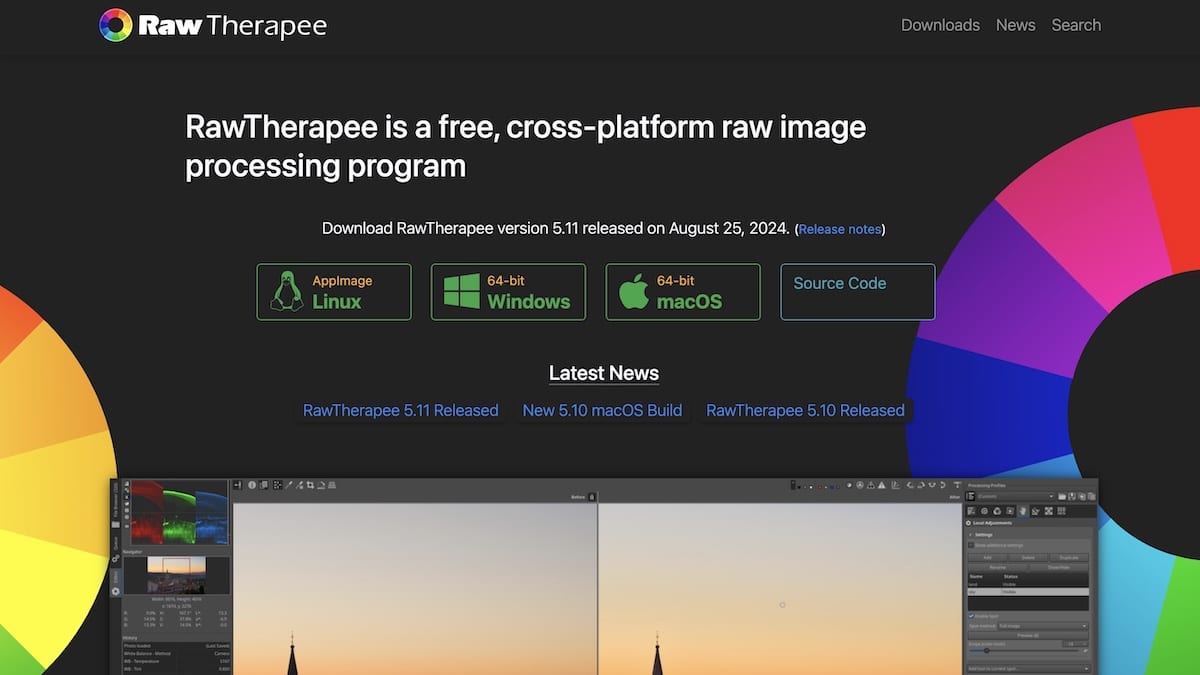
RawTherapee是開源的RAW處理軟體,完全免費,支援RAW檔編輯和基礎的相片編輯功能,而且跨平台支援Windows、Mac、Linux。不過操作介面較不友善,處理速度較慢,沒有Lightroom那種智慧型自動校正功能,學習曲線較陡。適合預算有限且願意花時間學習的用戶。
darktable
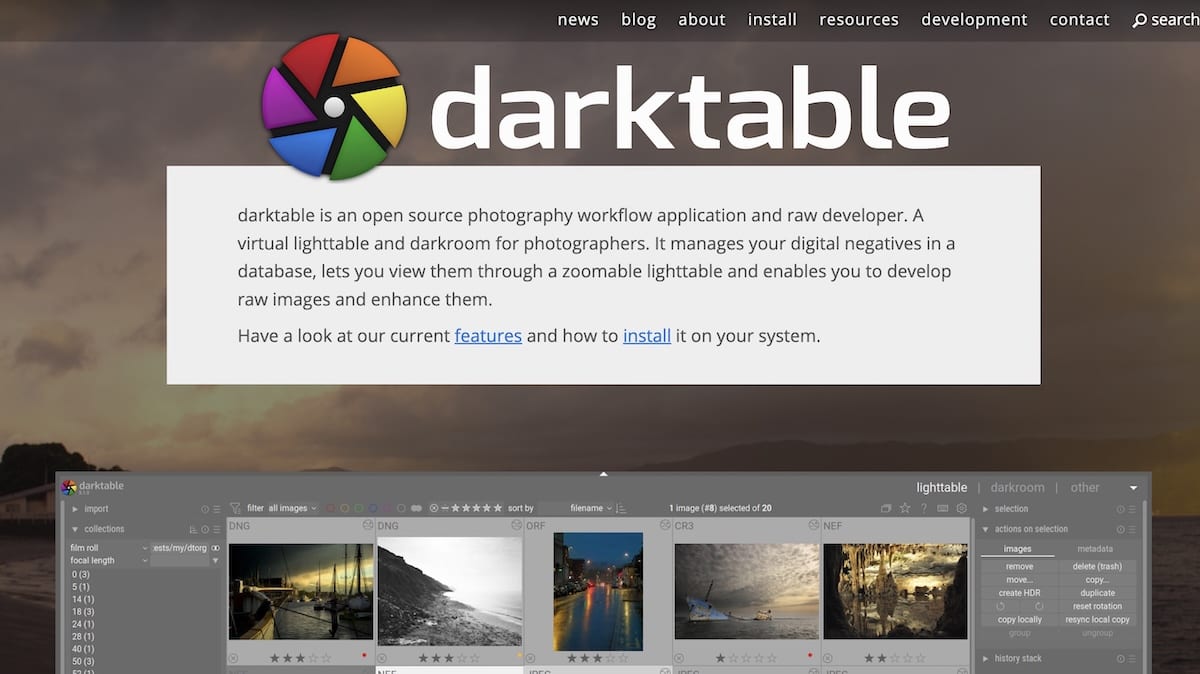
另一個免費的開源RAW處理軟體,功能較RawTherapee豐富,但同樣需要投入時間學習。
買斷型替代軟體
Affinity Photo 2
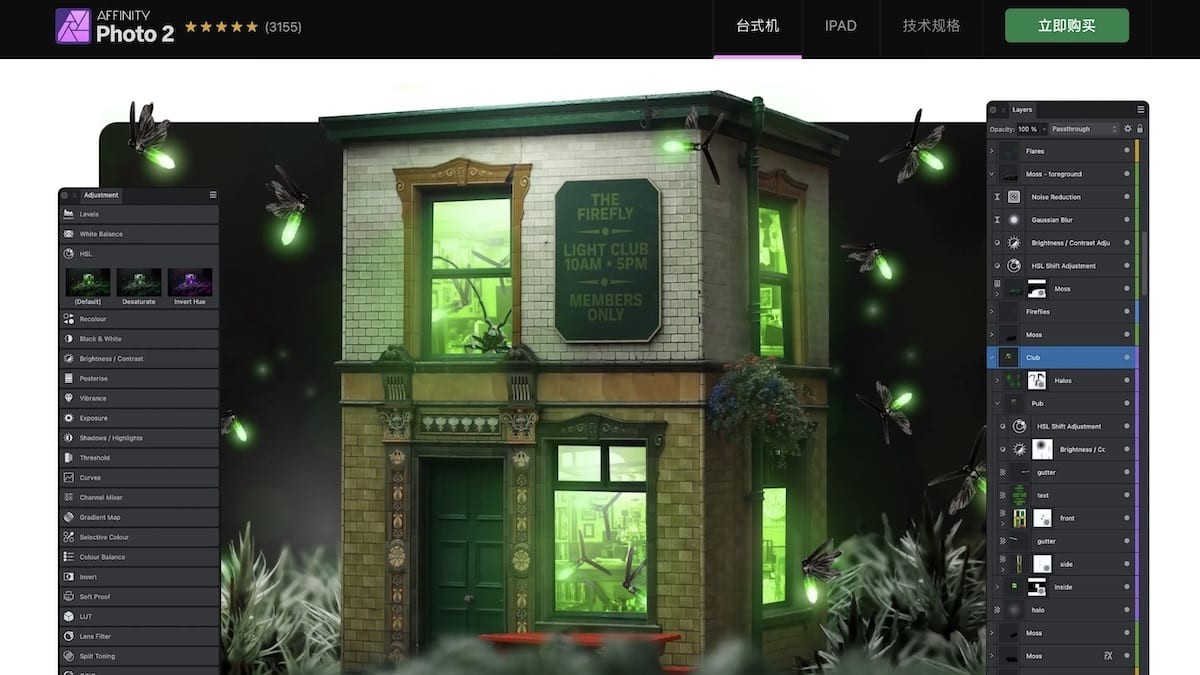
Affinity Photo是專業的相片編輯軟體,受到許多Lightroom用戶的支持,是廣受認可的Lightroom替代軟體。這款軟體包含了豐富的編輯工具、修復功能、濾鏡和獨特的調整選項,作為影像處理工作空間表現出色。
Affinity Photo結合了Lightroom和Photoshop的部分功能,可以同時替代這兩款軟體。不過它更偏重於相片編輯功能,相片管理功能較弱。如果你主要需要組織整理相片的工具,Affinity Photo可能無法完全滿足需求。
一次性付費永久使用,對於希望買斷而非訂閱的用戶來說是很好的選擇。
| 版本 | 價格 |
|---|---|
| Affinity Photo 2(電腦版) | NT$2,290 |
Skylum Luminar Neo
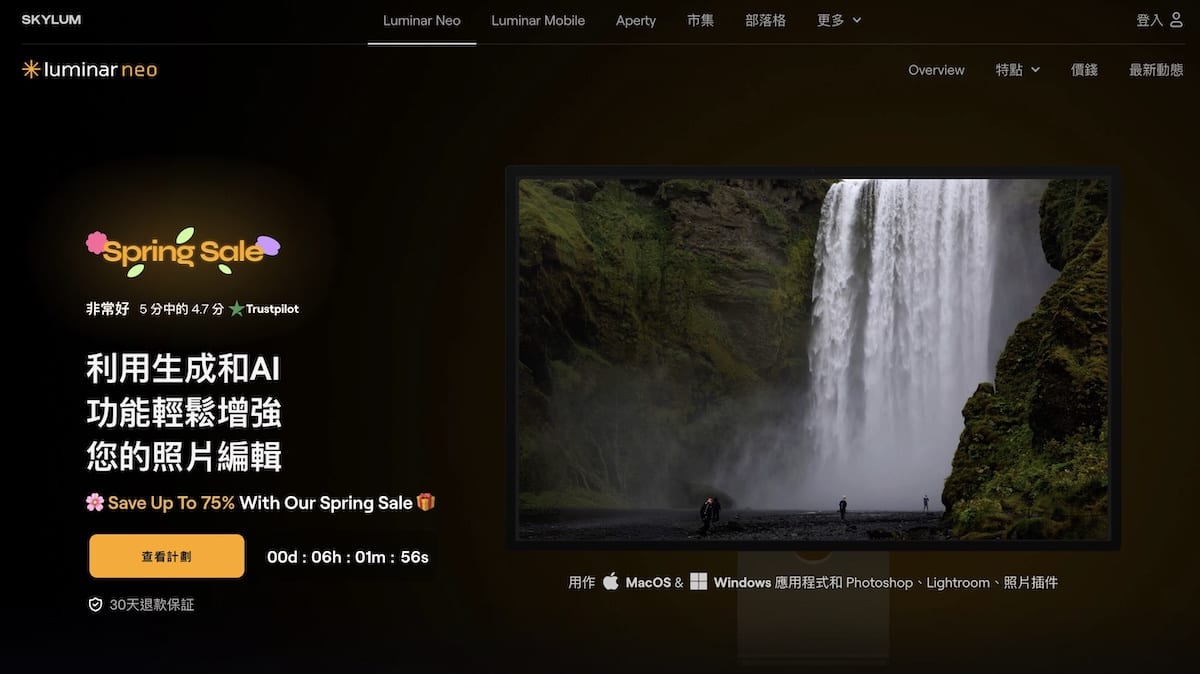
以AI技術為主打的相片編輯軟體,有訂閱制和買斷制兩種選擇。特色是AI自動編輯功能很實用,介面直觀易用,有豐富的AI濾鏡。對於不想花太多時間手動調整的人來說很適合。
| 方案 | 價格 |
|---|---|
| 訂閱制 | NT$1,999/年 |
| 買斷制 | NT$2,999 |
Capture One
專業級的RAW處理軟體,功能與Lightroom最相近,可以直接匯入Lightroom目錄,色彩表現優秀。如果正在尋找Lightroom的直接替代品,Capture One是最合適的選擇,因為它包含了Lightroom的大部分功能。
Capture One的一大優勢是可以輕鬆從Lightroom匯入相片目錄,不需要重新整理相片,對於想要從Lightroom轉換過來的用戶来說很方便。不過這兩款軟體功能相當相似,雖然介面外觀不同,但功能上差別不大。
價格方面,Capture One比較昂貴,從Lightroom轉換過來並不能節省太多費用,學習曲線也較陡。
| 方案 | 美金價格 | 台幣價格 |
|---|---|---|
| 月訂 | US$26.25/月 | 約NT$800/月 |
| 年訂 | US$198.48/年 | 約NT$6,000/年 |
| 買斷 | US$332.85 | 約NT$10,000 |
Lightroom常見問題
Lightroom取消訂閱方法
要取消Lightroom訂閱,登入Adobe帳戶管理頁面,找到「計劃與產品」選項,選擇想要取消的方案,點擊「管理計劃」,然後找到「取消計劃」按鈕,依照網站指示完成即可。
要注意的是,如果是年度計劃在合約期內解約,可能需要支付解約金。月付計劃通常沒有解約金,建議在取消前先確認合約條款。
Lightroom免費版功能限制
桌面版沒有免費版,需要訂閱才能使用。手機版的免費功能包括基本編輯、本地相片處理、有限的預設濾鏡,但無法編輯一眼相機RAW檔,沒有進階編輯工具,雲端同步功能也有限制。
總結
總結一下Lightroom的價格和方案選擇:
如果你需要專業的相片編輯功能,我推薦「攝影計劃」,每月704元不僅包含Lightroom,還有Photoshop,CP值很高!有預算且需要專業功能的話,這個方案是最好的選擇。
預算有限但偶爾需要編輯照片的話,可以考慮Lightroom手機版Premium,每月170元就很夠用。完全不想付費的話,可以嘗試RawTherapee等免費軟體。希望買斷的話,Affinity Photo 2或Luminar Neo都是不錯的選擇。
從我多年使用Adobe軟體的經驗來看,Lightroom的優勢在於它完整的生態系統和優秀的相片管理功能。如果你常拍攝相片或是專業攝影師,投資在Adobe的攝影計劃是值得的。
不過,如果你只是偶爾編輯相片,或者預算真的很緊張,先從手機版Premium開始嘗試也是不錯的選擇。畢竟現在的手機拍照品質已經相當好,直接在手機上編輯也很實用!
希望這篇文章能幫助你找到最適合自己需求和預算的Lightroom方案!
Adobe官網 Lightroom頁面
Adobe官網 所有方案頁面(個人/學生/企業)
延續閱讀
相關文章

不該使用Lightroom破解版的5個理由!正版價格
最新文章

【2026年3月】Adobe價格比較|訂閱費用最省的方案

【2026年3月】Adobe Firefly費用,影像、影片、翻譯 一次了解

【2026年最新】Adobe Animate確定繼續提供!從「停止支援」到「無限期維護」的180度大轉變

還有Adobe購買永久買斷版嗎?費用多少?哪種購買方式適合你?
Photoshop 2026更新 5大新功能介紹 (Ver.27)

【2026最新】Adobe 優惠整理|折扣內容、期限一次看懂
ABOUT ME

我是太郎,來自日本,現居台灣。學生時取得 日本國家資訊技術證照,長期使用 Adobe 軟體,從 CS 到 CC,熟悉 Photoshop、Illustrator 等工具。經營部落格與 YouTube 教學,分享軟體方案、購買技巧及使用教學。
歡迎合作與專案洽談。
關於 Adobe 太郎
歡迎合作與專案洽談。
關於 Adobe 太郎